
Operation Manual



Nach oben
Anzahl der Zeilen oder Spalten in einer Zelle erhöhen oder verringern
Führen Sie einen der folgenden Schritte aus:
Wählen Sie „Modifizieren“ > „Tabelle“ > „Zeilenraum vergrößern“ oder „Modifizieren“ > „Tabelle“ > „Spaltenraum vergrößern“ aus.
Wählen Sie „Modifizieren“ > „Tabelle“ > „Zeilenraum verkleinern“ oder „Modifizieren“ > „Tabelle“ > „Spaltenraum verkleinern“ aus.
Zellen kopieren, einfügen und löschen
Sie können eine einzelne Tabellenzelle oder mehrere Zellen gleichzeitig kopieren, einfügen oder löschen, ohne dass die Formatierung der Zelle
geändert wird.
Die Zellen können entweder an der Einfügemarke oder anstelle eines ausgewählten Bereichs in eine vorhandene Tabelle eingefügt werden. Wenn
Sie mehrere Tabellenzellen einfügen möchten, muss der Inhalt der Zwischenablage mit der Struktur der Tabelle oder der ausgewählten Zellen
übereinstimmen, in die die Zellen eingefügt werden sollen.
Tabellenzellen ausschneiden oder kopieren
1. Wählen Sie eine Zelle oder mehrere Zellen in einer zusammenhängenden Reihe und in der Form eines Rechtecks aus.
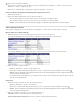
In der folgenden Abbildung ist ein Rechteck mit Zellen ausgewählt. Die Zellen können daher ausgeschnitten oder kopiert werden.
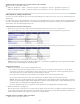
In der folgenden Abbildung ist die Auswahl kein Rechteck von Zellen. Die Zellen können deshalb nicht ausgeschnitten oder kopiert werden.
2. Wählen Sie „Bearbeiten“ > „Ausschneiden“ oder „Bearbeiten“ > „Kopieren“ aus.
Hinweis: Wenn Sie eine ganze Zeile oder Spalte und „Bearbeiten“ > „Ausschneiden“ ausgewählt haben, wird die ganze Zeile oder Spalte
(und nicht nur der Inhalt der Zellen) aus der Tabelle entfernt.
Tabellenzellen einfügen
1. Wählen Sie die Stelle aus, an der die Zellen eingefügt werden sollen:
Um vorhandene Zellen durch die eingefügten Zellen zu ersetzen, wählen Sie eine Gruppe vorhandener Zellen aus, die das gleiche
Layout haben wie die Zellen in der Zwischenablage. (Wenn Sie beispielsweise einen Block mit 3 x 2 Zellen kopiert haben, können Sie
einen anderen Block mit 3 x 2 Zellen auswählen, der durch Einfügen ersetzt wird.)
Um eine ganze Zeile mit Zellen über einer bestimmten Zelle einzufügen, klicken Sie in die entsprechende Zelle.
Um eine ganze Spalte mit Zellen links neben einer bestimmten Zelle einzufügen, klicken Sie in die entsprechende Zelle.
Hinweis: Wenn sich in der Zwischenablage keine ganze Tabellenzeile oder -spalte befindet und Sie in eine Zelle klicken und dann die
Zellen aus der Zwischenablage einfügen, werden möglicherweise die Zelle, in die Sie geklickt haben, und deren Nachbarzellen (je nach
Position der Zelle in der Tabelle) durch die eingefügten Zellen ersetzt.
Um mit den eingefügten Zellen eine neue Tabelle zu erstellen, positionieren Sie die Einfügemarke außerhalb der Tabelle.
2. Wählen Sie „Bearbeiten“ > „Einfügen“ aus.
Wenn Sie ganze Zeilen oder Spalten in eine vorhandene Tabelle einfügen, werden diese Zeilen oder Spalten zur Tabelle hinzugefügt. Wenn
Sie eine einzelne Zelle einfügen, wird der Inhalt der ausgewählten Zelle ersetzt. Wenn Sie den Inhalt der Zwischenablage außerhalb einer
Tabelle einfügen, wird mit den Zeilen, Spalten oder Zellen eine neue Tabelle definiert.
Zellinhalt entfernen und Zellen dabei nicht ändern
1. Wählen Sie eine oder mehrere Zellen aus.
192