
Operation Manual



Nach oben
Führen Sie einen der folgenden Schritte aus:
Klicken Sie in der zu löschenden Zeile oder Spalte in eine Zelle und wählen Sie dann „Modifizieren“ > „Tabelle“ > „Zeile löschen“ oder
„Modifizieren“ > „Tabelle“ > „Spalte löschen“ aus.
Wählen Sie eine vollständige Zeile oder Spalte und anschließend „Bearbeiten“ > „Löschen“ aus.
Zeilen oder Spalten mit dem Eigenschafteninspektor einfügen oder löschen
1. Wählen Sie die Tabelle aus.
2. Führen Sie im Eigenschafteninspektor einen der folgenden Schritte aus:
Wenn Sie Zeilen einfügen oder löschen möchten, erhöhen oder verringern Sie den Wert in „Zeilen“.
Wenn Sie Spalten einfügen oder löschen möchten, erhöhen oder verringern Sie den Wert in „Spalten“.
Hinweis: In Dreamweaver wird keine Warnmeldung angezeigt, wenn Sie Zeilen oder Spalten löschen, die Daten enthalten.
Zellen verbinden und teilen
Über den Eigenschafteninspektor oder über die Befehle unter „Modifizieren“ > „Tabelle“ können Sie Zellen verbinden oder teilen.
Mehrere Zellen einer Tabelle verbinden
1. Wählen Sie die Zellen in einer zusammenhängenden Reihe und in der Form eines Rechtecks aus.
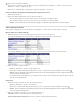
In der folgenden Abbildung ist ein Rechteck mit Zellen ausgewählt. Die Zellen können daher verbunden werden.
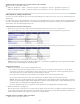
In der folgenden Abbildung ist die Auswahl kein Rechteck von Zellen. Die Zellen können deshalb nicht verbunden werden.
2. Führen Sie einen der folgenden Schritte aus:
Wählen Sie „Modifizieren“ > „Tabelle“ > „Zellen verbinden“ aus.
Klicken Sie im erweiterten HTML-Eigenschafteninspektor („Fenster“ > „Eigenschaften“) auf die Schaltfläche „Zellen verbinden“ .
Hinweis: Wenn die Schaltfläche nicht angezeigt wird, klicken Sie auf den Erweiterungspfeil rechts unten im Eigenschafteninspektor,
sodass alle Optionen angezeigt werden.
Der Inhalt der einzelnen Zellen wird in die neue verbundene Zelle verschoben. Für die verbundene Zelle gelten die Eigenschaften der
Zelle, die zuerst ausgewählt wurde.
Zellen teilen
1. Klicken Sie in die Zelle und führen Sie einen der folgenden Schritte aus:
Wählen Sie „Modifizieren“ > „Tabelle“ > „Zelle teilen“ aus.
Klicken Sie im erweiterten HTML-Eigenschafteninspektor („Fenster“ > „Eigenschaften“) auf die Schaltfläche „Zellen teilen“ .
Hinweis: Wenn die Schaltfläche nicht angezeigt wird, klicken Sie auf den Erweiterungspfeil rechts unten im Eigenschafteninspektor,
sodass alle Optionen angezeigt werden.
2. Geben Sie im Dialogfeld „Zelle teilen“ an, wie die Zelle geteilt werden soll:
Zelle teilen in Gibt an, ob die Zelle in Zeilen oder Spalten geteilt wird.
Anzahl der Zeilen/Anzahl der Spalten Gibt an, in wie viele Zeilen oder Spalten die Zelle geteilt wird.
191