
Operation Manual





Hinweis:
Nach oben
Nach oben
Hinweis:
Nach oben
Wenn Sie ein Seitenelement auswählen, wird im Bereich „Selektoren“ „COMPUTED“ angezeigt. Klicken Sie auf einen Selektor, um die
zugehörige Quelle, Medienabfrage und die zugehörigen Eigenschaften anzuzeigen.
Um alle Selektoren anzuzeigen, können Sie im Bereich „Quellen“ den Eintrag „ALLE QUELLEN“ auswählen.
Um·Selektoren·anzuzeigen,·die·zu·keiner·Medienabfrage·in·der·ausgewählten·Quelle·gehören,·klicken·Sie·im·Bereich·„@Medien“�
�auf·�„GLOBAL“.
Videotutorial
Using the CSS Designer panel
Erstellen und Anfügen von Stylesheets
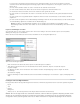
1. Klicken Sie im Bedienfeld „CSS Designer“ im Bereich „Quellen“ auf und dann auf eine der folgenden Optionen:
„Neue CSS-Datei erstellen“: Um eine neue CSS-Datei zu erstellen und sie ans Dokument anzuhängen
„Vorhandene CSS-Datei anhängen“: Um eine vorhandene CSS-Datei ans Dokument anzuhängen
„Auf der Seite definieren“: Um ein CSS innerhalb des Dokuments zu definieren
Abhängig von der gewählten Option erscheint entweder das Dialogfeld „Neue CSS-Datei erstellen“ oder das Dialogfeld „Vorhandene CSS-
Datei anhängen“.
2. Klicken Sie auf „Durchsuchen“ um das Dateisystem zu durchsuchen und zu der CSS-Datei zu navigieren, die angehängt werden soll, bzw.,
wenn Sie eine neue CSS-Datei erstellen, um den Pfad anzugeben, in dem die neue Datei gespeichert werden soll.
3. Führen Sie einen der folgenden Schritte aus:
Aktivieren Sie die Option „Verknüpfung“, um das Dreamweaver-Dokument mit der CSS-Datei zu verknüpfen.
Klicken Sie auf „Import“, um die CSS-Datei in das Dokument zu importieren.
4. (Optional) Klicken Sie auf „Bedingte Verwendung“ und definieren Sie die Medienabfrage, die Sie mit der CSS-Datei verknüpfen wollen.
Definieren von Medienabfragen
1. Klicken Sie im „CSS Designer“ im Bereich „Quellen“ auf eine CSS-Quelle.
2. Klicken Sie auf
im Bereich @Medien, um eine neue Medienabfrage hinzuzufügen.
Das Dialogfeld „Medienabfrage definieren“ wird angezeigt, in dem die Bedingungen aller von Dreamweaver unterstützten Medienabfragen
aufgelistet sind.
3. Wählen Sie die erforderlichen Bedingungen aus. Ausführliche Informationen zu Medienabfragen finden Sie in diesem Artikel.
Stellen Sie sicher, dass Sie für alle ausgewählten Bedingungen gültige Werte festlegen. Andernfalls werden die entsprechenden
Medienabfragen nicht erfolgreich erstellt.
Bei mehreren Bedingungen werden momentan nur Operationen mit AND-Verknüpfungen unterstützt.
Wenn Sie Medienabfragebedingungen über den Code hinzufügen, werden im Dialogfeld „Medienabfrage definieren“ nur die unterstützten
Bedingungen eingelesen. Das Textfeld „Code“ im selben Dialogfeld zeigt jedoch den gesamten Code an (einschließlich nicht unterstützter
Bedingungen).
Wenn Sie in der Entwurfs- oder Live-Ansicht auf eine Medienabfrage klicken, wird der Viewport dieser Medienabfrage angezeigt. Um·den
vollständigen Viewport·anzuzeigen,·klicken·Sie·im·Bereich·„@Medien“� �auf·�„GLOBAL“.
Definieren von CSS-Selektoren
1. Wählen Sie im CSS Designer im Bereich „Quellen“ eine CSS-Quelle aus oder im Bereich „@Medien“ eine Medienabfrage.
2. Klicken Sie im Bereich „Selektoren“ auf
. Abhängig von dem im Dokument ausgewählten Element identifiziert der CSS Designer den
relevanten Selektor (nach bis zu drei Regeln) und bietet ihn zur Auswahl an.
Sie können einen oder mehrere der folgenden Schritte durchführen:
Verwenden Sie die Nach-oben- und Nach-unten-Taste, um den Detailgrad des vorgeschlagenen Selektors zu erhöhen oder zu
verringern.
155