
Operation Manual




Hinweis:
Nach oben
Nach oben
Nach oben
Nach oben
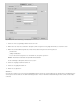
Geben Sie Ihren RDS-Benutzernamen und das entsprechende Kennwort ein.
Diese Optionen werden möglicherweise nicht angezeigt, wenn Sie den Benutzernamen und das Kennwort in den
Sicherheitseinstellungen des ColdFusion-Administrators angegeben haben.
Wählen Sie die Option „Speichern“, wenn Dreamweaver Ihre Einstellungen speichern soll.
7. Klicken Sie auf „OK“, um das Dialogfeld „RDS-Server konfigurieren“ zu schließen.
8. Geben Sie im Textfeld „Web-URL“ die URL Ihrer Website ein (z. B. „http://www.mysite.com“). Die Web-URL dient in Dreamweaver zum
Erstellen von Sitestamm-relativen Hyperlinks und zum Überprüfen von Hyperlinks bei Verwendung des Hyperlink-Prüfers.
Eine ausführliche Erläuterung dieser Option finden Sie unter Kategorie „Erweiterte Einstellungen“.
9. Klicken Sie auf „Speichern“, um das Dialogfeld zu schließen. Legen Sie dann in der Kategorie „Server“ fest, ob es sich bei dem gerade
hinzugefügten bzw. bearbeiteten Server um einen Remote-Server, einen Testserver oder beides handelt.
Verbindungen über Microsoft Visual SourceSafe
Microsoft Visual SourceSafe wird seit Dreamweaver CS5 nicht mehr unterstützt.
Erweiterte Server-Optionen festlegen
1. Wählen Sie „Site“ > „Sites verwalten“.
2. Klicken Sie auf „Neu“, um eine neue Site einzurichten, oder wählen Sie eine vorhandene Dreamweaver-Site aus und klicken Sie auf
„Bearbeiten“.
3. Wählen Sie im Dialogfeld „Site-Definition“ die Kategorie „Server“ und führen Sie eine der folgenden Aktionen aus:
Klicken Sie auf die Schaltfläche „Neuen Server hinzufügen“.
Wählen Sie einen vorhandenen Server aus und klicken Sie auf die Schaltfläche „Vorhandenen Server bearbeiten“.
4. Legen Sie die gewünschten einfachen Optionen fest und klicken Sie dann auf „Erweitert“.
5. Aktivieren Sie die Option „Synchronisierungsinformationen beibehalten“, wenn Dreamweaver Ihre lokalen und Remote-Dateien automatisch
synchronisieren soll. Diese Option ist standardmäßig aktiviert.
6. Aktivieren Sie die Option „Dateien beim Speichern automatisch auf Server laden“, wenn Dreamweaver die Dateien immer auf die Remote-
Site übertragen soll, wenn Sie Dateien speichern.
7. Aktivieren Sie die Option „Datei-Auschecken aktivieren“, wenn das System zum Ein- und Auschecken von Dateien aktiviert werden soll.
8. Wenn Sie einen Testserver verwenden, wählen Sie aus dem Popupmenü „Servermodell“ ein Servermodell aus. Weitere Informationen
finden Sie unter Testserver einrichten.
Verbindung zu einem Remote-Ordner mit Netzwerkzugriff herstellen oder trennen
Es ist nicht nötig, eine Verbindung zu dem Remote-Ordner herzustellen; diese besteht automatisch. Klicken Sie auf die Schaltfläche
„Aktualisieren“, um die Remote-Dateien anzuzeigen.
Verbindung zu einem Remote-Ordner mit FTP-Zugriff herstellen oder trennen
Führen Sie im Bedienfeld „Dateien“ folgende Schritte aus:
Um eine Verbindung herzustellen, klicken Sie in der Symbolleiste auf die Schaltfläche „Stellt Verbindung zum entfernten Host her“.
Um eine Verbindung zu trennen, klicken Sie in der Symbolleiste auf „Verbindung zum entfernten Host trennen“.
Fehler beim Einrichten des Remote-Ordners beheben
Die folgende Liste enthält Informationen zu häufig vorkommenden Problemen, die auch Ihnen beim Einrichten eines Remote-Ordners begegnen
können, sowie Lösungsvorschläge für diese Probleme.
Es gibt außerdem auf der Adobe-Website unter www.adobe.com/go/kb405912 eine ausführliche TechNote, die speziell Informationen zu FTP-
Problemen enthält.
Die FTP-Implementierung von Dreamweaver funktioniert unter Umständen bei bestimmten Proxy-Servern, Multilevel-Firewalls und anderen
Formen des indirekten Server-Zugriffs nicht einwandfrei. Wenn Probleme beim FTP-Zugriff auftreten, wenden Sie sich an den
Systemadministrator vor Ort.
Bei der FTP-Implementierung von Dreamweaver müssen Sie eine Verbindung zum Stammordner des Remote-Systems herstellen. Stellen
Sie sicher, dass Sie das Stammverzeichnis des Remote-Systems als Host-Verzeichnis angegeben haben. Wenn Sie das Hostverzeichnis mit
einem einfachen Schrägstrich (/) angegeben haben, müssen Sie eventuell einen relativen Pfad vom Ausgangsverzeichnis der Verbindung
zum Remote-Stammordner angeben. Ist der Remote-Stammordner beispielsweise ein übergeordnetes Verzeichnis, müssen Sie eventuell
106