
Operation Manual


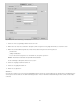


8. Klicken Sie auf „Speichern“, um das Dialogfeld zu schließen. Legen Sie dann in der Kategorie „Server“ fest, ob es sich bei dem gerade
hinzugefügten bzw. bearbeiteten Server um einen Remote-Server, einen Testserver oder beides handelt.
WebDAV-Verbindungen
Verwenden Sie diese Einstellung, wenn Sie die Verbindung zum Webserver über das WebDAV-Protokoll (Web-based Distributed Authoring and
Versioning) herstellen.
Für diese Verbindungsmethode müssen Sie einen Server besitzen, der dieses Protokoll unterstützt, z. B. Microsoft Internet Information Server
(IIS) 5.0 oder eine geeignet konfigurierte Installation des Apache-Webservers.
Hinweis: Wenn Sie sich für die Verbindungsmethode „WebDAV“ entscheiden und Dreamweaver in einer Mehrbenutzerumgebung verwenden,
müssen Sie sicherstellen, dass alle Benutzer WebDAV einsetzen. Wenn einige Benutzer WebDAV verwenden und andere eine andere
Verbindungsmethode (etwa FTP), wird die Ein-/Auscheckfunktion von Dreamweaver nicht so funktionieren wie erwartet, da WebDAV ein eigenes
Sperrsystem verwendet.
1. Wählen Sie „Site“ > „Sites verwalten“.
2. Klicken Sie auf „Neu“, um eine neue Site einzurichten, oder wählen Sie eine vorhandene Dreamweaver-Site aus und klicken Sie auf
„Bearbeiten“.
3. Wählen Sie im Dialogfeld „Site-Definition“ die Kategorie „Server“ und führen Sie eine der folgenden Aktionen aus:
Klicken Sie auf die Schaltfläche „Neuen Server hinzufügen“.
Wählen Sie einen vorhandenen Server aus und klicken Sie auf die Schaltfläche „Vorhandenen Server bearbeiten“.
4. Geben Sie im Textfeld „Servername“ einen Namen für den neuen Server an. Dieser ist beliebig wählbar.
5. Wählen Sie im Popupmenü „Verbinden über“ die Option „WebDAV“ aus.
6. Geben Sie als URL die vollständige URL zu dem Verzeichnis auf dem WebDAV-Server an, zu dem Sie eine Verbindung herstellen möchten.
Zur URL gehören das Protokoll, der Anschluss und das Verzeichnis (sofern abweichend vom Stammverzeichnis), z. B.
„http://webdav.mydomain.net/mysite“.
7. Geben Sie Ihren Benutzernamen und das Kennwort ein.
Diese Informationen dienen zur Serverauthentifizierung und haben nichts mit Dreamweaver zu tun. Wenn Sie Ihren Benutzernamen und Ihr
Kennwort nicht wissen, wenden Sie sich an den Systemadministrator oder Webmaster.
8. Klicken Sie auf „Testen“, um die Verbindungseinstellungen zu testen.
9. Wählen Sie die Option „Speichern“ aus, wenn Dreamweaver Sie beim Starten einer neuen Sitzung nicht mehr zur Eingabe des Kennworts
auffordern soll.
10. Geben Sie im Textfeld „Web-URL“ die URL Ihrer Website ein (z. B. „http://www.mysite.com“). Die Web-URL dient in Dreamweaver zum
Erstellen von Sitestamm-relativen Hyperlinks und zum Überprüfen von Hyperlinks bei Verwendung des Hyperlink-Prüfers.
Eine ausführliche Erläuterung dieser Option finden Sie unter Kategorie „Erweiterte Einstellungen“.
11. Klicken Sie auf „Speichern“, um das Dialogfeld zu schließen. Legen Sie dann in der Kategorie „Server“ fest, ob es sich bei dem gerade
hinzugefügten bzw. bearbeiteten Server um einen Remote-Server, einen Testserver oder beides handelt.
RDS-Verbindungen
Verwenden Sie diese Einstellung, wenn Sie die Verbindung zum Webserver über RDS (Remote Development Services) herstellen. Bei dieser
Verbindungsmethode muss sich der Remote-Ordner auf einem Computer befinden, auf dem Adobe® ColdFusion® ausgeführt wird.
1. Wählen Sie „Site“ > „Sites verwalten“.
2. Klicken Sie auf „Neu“, um eine neue Site einzurichten, oder wählen Sie eine vorhandene Dreamweaver-Site aus und klicken Sie auf
„Bearbeiten“.
3. Wählen Sie im Dialogfeld „Site-Definition“ die Kategorie „Server“ und führen Sie eine der folgenden Aktionen aus:
Klicken Sie auf die Schaltfläche „Neuen Server hinzufügen“.
Wählen Sie einen vorhandenen Server aus und klicken Sie auf die Schaltfläche „Vorhandenen Server bearbeiten“.
4. Geben Sie im Textfeld „Servername“ einen Namen für den neuen Server an. Dieser ist beliebig wählbar.
5. Wählen Sie im Popupmenü „Verbinden über“ die Option „RDS“ aus.
6. Klicken Sie auf die Schaltfläche „Einstellungen“ und machen Sie im Dialogfeld „RDS-Server konfigurieren“ folgende Angaben:
Geben Sie den Namen des Hostcomputers ein, auf dem der Webserver installiert ist.
Dies ist wahrscheinlich eine IP-Adresse oder eine URL. Wenn Sie sich nicht sicher sind, fragen Sie Ihren Administrator.
Geben Sie die Nummer des Anschlusses an, zu dem Sie eine Verbindung herstellen.
Geben Sie als Host-Verzeichnis den Stammordner des Remote-Systems ein.
Zum Beispiel „C:\inetpub\wwwroot\myHostDir\“.
105