
Operation Manual




Hinweis:
Hinweis:
Hinweis:
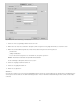
Site-Definition mit SFTP-Verbindung – Identitätsdatei und Passphrase
1. Geben Sie einen aussagekräftigen Namen für den Server ein.
2. Wählen Sie in der Liste neben „Verbinden“ die Option „SFTP“ und geben Sie eine gültige SFTP-Adresse und einen Port ein.
3. Wählen Sie als Authentifizierungsmethode „Private Schlüsseldatei“ und geben Sie dann Folgendes an:
Benutzername
Gültige Identitätsdatei
Passphrase für die Identitätsdatei
Dreamweaver unterstützt nur OpenSSH-Schlüsseldateien.
Um die Verbindung zu überprüfen, klicken Sie auf „Testen“.
4. Geben Sie ein gültiges Stammverzeichnis ein.
5. Geben Sie eine gültige Web-URL ein.
6. Klicken Sie auf „Speichern“.
Port 22 ist der Standardport für eingehende SFTP-Verbindungen.
Die übrigen Optionen entsprechen den Einstellungen für FTP-Verbindungen. Weitere Informationen finden Sie im vorangegangenen Abschnitt.
FTPS-Verbindungen
Anders als bei SFTP mit alleiniger Unterstützung von Verschlüsselung wird bei FTPS (FTP über SSL) sowohl Verschlüsselung als auch
Authentifizierung unterstützt.
Bei der Datenübertragung per FTPS haben Sie die Möglichkeit, Ihre Anmeldeinformationen sowie die an den Server übertragenen Daten zu
verschlüsseln. Darüber hinaus können Sie festlegen, dass die Anmeldeinformationen und Verbindungen des Servers authentifiziert werden. Die
Anmeldeinformationen eines Servers werden anhand des aktuellen Satzes von Serverzertifikaten vertrauenswürdiger Zertifizierungsstellen in der
Dreamweaver-Datenbank überprüft. Zertifizierungsstellen, zu denen u. a. Unternehmen wie VeriSign, Thawte usw. gehören, stellen digital signierte
Serverzertifikate aus.
In der folgenden Anleitung werden FTPS-spezifische Optionen erläutert. Erläuterungen zu regulären FTP-Optionen erhalten Sie im
vorigen Abschnitt.
1. Wählen Sie „Site“ > „Sites verwalten“ aus.
2. Klicken Sie auf „Neu“, um eine neue Site einzurichten, oder wählen Sie eine vorhandene Dreamweaver-Site aus und klicken Sie auf
103