
Operation Manual




De codeeromgeving opzetten
Naar boven
Naar boven
Coderingsgerichte werkruimten gebruiken
Code weergeven
Sneltoetsen aanpassen
Bestanden standaard openen in de codeweergave
Coderingsgerichte werkruimten gebruiken
U kunt de codeeromgeving in Dreamweaver aanpassen aan uw manier van werken. U kunt bijvoorbeeld de manier wijzigen waarop u code
weergeeft, verschillende sneltoetsen instellen of uw favoriete tagbibliotheek importeren en gebruiken.
Dreamweaver wordt geleverd met een aantal werkruimtelay-outs, die zijn ontworpen voor een optimale codeerervaring. Vanuit de
werkruimteschakelaar op de toepassingsbalk kunt u kiezen uit de werkruimten Application Developer, Application Developer Plus, Coder en Coder
Plus. In al deze werkruimte wordt standaard de codeweergave geopend (in het hele documentvenster of in de weergaven Code en Ontwerp), en
zijn de panelen aan de linkerzijde van het scherm gedokt. In alle werkruimten, behalve in Application Developer Plus, behort de
eigenschappencontrole niet tot de standaardweergave.
Als geen enkele van deze vooraf ontworpen werkruimten biedt wat u zoekt, kunt u uw eigen werkruimtelay-out aanpassen door panelen te openen
en op de gewenste positie te dokken, en de werkruimte als een aangepaste werkruimte op te slaan.
Code weergeven
U kunt de broncode voor het huidige document op verschillende manieren weergeven: u kunt de code weergeven in het documentvenster door de
codeweergave in te schakelen, u kunt het documentvenster splitsen, zodat de pagina en de bijbehorende code worden weergegeven, of u kunt
werken in de codecontrole, een apart codevenster. De codecontrole werkt op dezelfde manier als de codeweergave. U kunt dit beschouwen als
een soort losstaande codeweergave voor het huidige document.
Code weergeven in het documentvenster
Selecteer Weergave > Code.
Een pagina tegelijk coderen en bewerken in het documentvenster
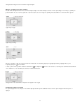
1. Selecteer Weergave > Code en ontwerp.
De code wordt weergegeven in het bovenste deelvenster en de pagina in het onderste deelvenster.
2. Als u de pagina bovenaan wilt weergeven, selecteert u Ontwerpweergave bovenaan in het menu Weergaveopties op de werkbalk
Document.
3. Als u de afmetingen van de deelvensters in het documentvenster wilt wijzigen, sleept u de splitsbalk naar de gewenste positie. De splitsbalk
bevindt zich tussen de twee deelvensters.
De codeweergave wordt automatisch bijgewerkt wanneer u wijzigingen aanbrengt in de ontwerpweergave. Nadat u echter wijzigingen
aanbrengt in de codeweergave, moet u het document handmatig bijwerken in de ontwerpweergave door erop te klikken in de
ontwerpweergave of door op F5 te drukken.
Code weergeven in de codecontrole
De codecontrole is een apart venster, waarin u op dezelfde manier met code kunt werken als in de codeweergave.
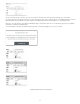
Selecteer Venster > Codecontrole. De werkbalk bevat de volgende opties:
Bestandsbeheer Hiermee kunt u het bestand plaatsen of ophalen.
Voorvertonen/fouten opsporen in browser Hiermee kunt u het document voorvertonen in een browser of fouten in het document opsporen in
een browser.
Ontwerpweergave vernieuwen Werkt het document in de ontwerpweergave bij, zodat hierin de aangebrachte wijzigingen in de code worden
doorgevoerd. Wijzigingen die u in de code aanbrengt, worden niet automatisch weergegeven in de ontwerpweergave. Ze worden pas weergegeven
nadat u een bepaalde handeling uitvoert, zoals het bestand opslaan of op deze knop klikken.
Referentie Opent het paneel Referentie. Zie Taalspecifiek referentiemateriaal gebruiken.
Codenavigatie Biedt de mogelijkheid snel in de code te navigeren. Zie Naar een JavaScript- of VBScript-functie gaan.
Weergaveopties Bepaalt hoe de code wordt weergegeven. Zie Het uiterlijk van de code instellen.
Zie Code invoegen met de werkbalk Codering als u de werkbalk Codering, links in het venster, wilt gebruiken.
55