
Operation Manual
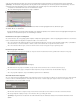




Documenten opnieuw openen bij het opstarten Hiermee worden alle documenten geopend die open stonden op het moment dat u
Dreamweaver afsloot. Als deze optie niet is ingeschakeld, geeft Dreamweaver het welkomstscherm of een leeg scherm weer bij het
opstarten (afhankelijk van de instelling voor Welkomstscherm tonen).
Waarschuwen bij het openen van alleen-lezen bestanden Hiermee wordt u gewaarschuwd als u een alleen-lezen (vergrendeld) bestand
opent. Kies of u het bestand wilt ontgrendelen/uitchecken, het bestand wilt bekijken, of de handeling wilt annuleren.
Verwante bestanden inschakelen Hiermee kunt u zien welke bestanden aan het huidige document zijn gekoppeld (bijvoorbeeld CSS- of
JavaScript-bestanden). Dreamweaver geeft voor elk verwant bestand boven in het document een knop weer, en opent het bestand als u op
de knop klikt.
Dynamisch verwante bestanden detecteren Hiermee bepaalt u of dynamisch verwante bestanden automatisch worden weergegeven op
de werkbalk Verwante bestanden of dat dit handmatig moet worden ingesteld. U kunt desgewenst ook het detecteren van dynamisch
verwante bestanden uitschakelen.
Koppelingen bijwerken als bestanden worden verplaatst: Hiermee bepaalt u wat er moet gebeuren als u een document binnen uw site
verplaatst, hernoemt of verwijdert. U kunt deze voorkeur zodanig instellen dat koppelingen altijd automatisch worden bijgewerkt, dat
koppelingen nooit worden bijgewerkt, of dat u wordt gevraagd om de koppelingen bij te werken. (Zie Koppelingen automatisch bijwerken.)
Dialoogvenster tonen bij het invoegen van objecten Met deze optie bepaalt u of u door Dreamweaver wordt gevraagd om aanvullende
informatie op te geven als u afbeeldingen, tabellen, Shockwave-films en bepaalde andere objecten invoegt met het paneel Invoegen of het
menu Invoegen. Als deze optie is uitgeschakeld, wordt het dialoogvenster niet weergegeven en moet u de eigenschappencontrole gebruiken
voor het opgeven van de bron voor afbeeldingen, het aantal rijen in een tabel, enzovoort. Voor rollover-afbeeldingen en Fireworks HTML
wordt altijd een dialoogvenster weergegeven als u het object invoegt, ongeacht de instelling van deze optie. (U kunt deze instelling tijdelijk
overschrijven door Control (Windows) of Command (Macintosh) ingedrukt te houden als u objecten maakt en invoegt.)
Inline dubbel-byte invoer inschakelen Hiermee kunt u dubbel-byte tekst rechtstreeks in het documentvenster invoeren als u een
ontwikkelomgeving of taalkit gebruikt die het werken met dubbel-byte tekst (zoals Japanse tekst) vergemakkelijkt. Als deze optie is
uitgeschakeld, wordt een tekstinvoerscherm weergegeven waarin u dubbel-byte tekst kunt invoeren en converteren. De tekst wordt na
acceptatie in het documentvenster weergegeven.
Na kop overschakelen naar normale alineaopmaak Hiermee geeft u aan dat er een nieuwe alinea wordt gemaakt met een p-tag als u in
de ontwerpweergave aan het einde van een kopalinea op Enter (Windows) of Return (Macintosh) drukt. (Een kopalinea is een alinea die is
gecodeerd met een koptag, zoals h1 of h2.) Als deze optie is uitgeschakeld en u op Enter of Return drukt aan het einde van een kopalinea,
wordt een nieuwe alinea gemaakt met dezelfde koptag (zodat u meerdere koppen na elkaar kunt typen en vervolgens de details kunt
invoeren).
Meerdere opeenvolgende spaties toestaan Hiermee geeft u aan dat door het typen van twee of meer spaties in een ontwerpweergave
vaste spaties ontstaan die in een browser worden weergegeven als meerdere spaties. (U kunt dan bijvoorbeeld twee spaties typen tussen
zinnen, zoals u op een typemachine kunt doen.) Deze optie is vooral bedoeld voor mensen die gewend zijn aan typen in tekstverwerkers.
Als deze optie is uitgeschakeld, worden meerdere spaties behandeld als één spatie (omdat browsers meerdere spaties behandelen als één
spatie).
<strong> en <em> gebruiken in plaats van <b> en <i> Hiermee geeft u aan dat Dreamweaver de tag strong moet toepassen wanneer u
een actie uitvoert waarmee normaliter de tag b zou worden toegepast, en dat de tag em moet worden toegepast wanneer u een actie
uitvoert waarmee normaliter de tag i zou worden toegepast. Dergelijke acties zijn bijvoorbeeld klikken op de knop Vet of Cursief in de
eigenschappencontrole voor tekst in de HTML-modus, of Formaat > Stijl > Vet of Formaat > Stijl > Cursief kiezen. Als u de tags b en i wilt
gebruiken in uw documenten, schakelt u deze optie uit.
Opmerking: Het World Wide Web Consortium raadt het gebruik van de tags b en i af. De tags strong en em bevatten meer semantische
gegevens dan de tags b en i.
Waarschuwen wanneer bewerkbare gebieden binnen de tags <p> of <h1>-<h6> worden geplaatst Hiermee geeft u aan of een
waarschuwingsbericht moet worden weergegeven als u een Dreamweaver-sjabloon opslaat dat een bewerkbaar gebied heeft binnen een
alinea- of koptag. Met dit bericht wordt u gewaarschuwd dat gebruikers niet meer alinea's in het gebied kunnen maken. Deze optie is
standaard ingeschakeld.
Centreren Hiermee bepaalt u of u elementen wilt centreren met divalign="center" of de tag center wanneer u in de eigenschappencontrole
op de knop Centreren klikt.
Opmerking: Voor deze beide benaderingen geldt dat ze vanaf de specificatie HTML 4.01 officieel verouderd zijn. U moet CSS-stijlen
gebruiken voor het centreren van tekst. Deze beide benaderingen zijn technisch nog wel geldig vanaf de specificatie XHTML 1.0
Transitional, maar ze zijn niet meer geldig in de specificatie XHTML 1.0 Strict.
Maximumaantal historiestappen Hiermee stelt u het aantal stappen in dat het paneel Historie vasthoudt en weergeeft. (Voor de behoeften
van de meeste gebruikers is de standaardwaarde voldoende.) Als u het opgegeven aantal stappen in het paneel Historie overschrijdt,
worden de oudste stappen gewist.
Zie Taakautomatisering voor meer informatie.
Spellingwoordenlijst hiermee worden de beschikbare spellingwoordenlijsten weergegeven. Als een woordenlijst meerdere dialecten of
spellingconventies bevat (zoals Amerikaans-Engels en Brits-Engels), worden de dialecten afzonderlijk weergegeven in het pop-upmenu
Woordenlijst.
34