
Operation Manual




Naar boven
Een aangepaste werkruimte opslaan
1. Als de werkruimte de configuratie heeft die u wilt opslaan, gaat u op een van de volgende manieren te werk:
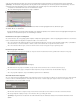
(Illustrator) Kies Venster > Werkruimte > Werkruimte opslaan.
(Photoshop, InDesign, InCopy) Kies Venster > Werkruimte > Nieuwe werkruimte.
(Dreamweaver) Kies Venster > Lay-out werkruimte > Nieuwe werkruimte.
(Flash) Kies Nieuwe werkruimte in de schakeloptie voor werkruimte op de toepassingsbalk.
(Fireworks) Kies Huidige opslaan in de schakeloptie Werkruimte op de toepassingsbalk.
2. Typ een naam voor de werkruimte.
3. (Photoshop, InDesign) Onder Vastleggen selecteert u een of meer opties:
Locaties van deelvensters Hiermee slaat u de huidige deelvensterlocaties op (alleen InDesign).
Sneltoetsen Hiermee slaat u de huidige set sneltoetsen op (alleen Photoshop).
Menu's of Menu's aanpassen Hiermee slaat u de huidige set menu's op.
Werkruimten weergeven of schakelen tussen werkruimten
Selecteer een werkruimte met de schakeloptie Werkruimte op de toepassingsbalk.
In Photoshop kunt u sneltoetsen aan elke werkruimte toewijzen om snel tussen werkruimten te kunnen navigeren.
Een aangepaste werkruimte verwijderen
Selecteer Werkruimten beheren via de schakeloptie voor werkruimte op de toepassingsbalk, selecteer de werkruimte en klik op Verwijderen.
(Deze optie is niet beschikbaar in Fireworks.)
(Photoshop, InDesign, InCopy) Selecteer Werkruimte verwijderen via de schakeloptie voor werkruimte.
(Illustrator) Kies Venster > Werkruimte > Werkruimten beheren, selecteer de werkruimte en klik vervolgens op het pictogram Verwijderen.
(Photoshop, InDesign) Kies Venster > Werkruimte > Werkruimte verwijderen, selecteer de werkruimte en klik vervolgens op Verwijderen.
De standaardwerkruimte herstellen
1. Selecteer de werkruimte Standaard of Hoofdpunten via de schakeloptie voor werkruimten op de toepassingsbalk. Raadpleeg het artikel
http://www.adobe.com/devnet/fireworks/articles/workspace_manager_panel.html voor Fireworks.
Opmerking: in Dreamweaver is Ontwerpen de standaardwerkruimte.
2. Verwijder voor Fireworks (Windows) de volgende mappen:
Windows Vista \\Gebruikers\<gebruikersnaam>\AppData\Roaming\Adobe\Fireworks CS4\
Windows XP \\Documents and Settings\<gebruikersnaam>\Application Data\Adobe\Fireworks CS4
3. (Photoshop, InDesign, InCopy) Selecteer Venster > Werkruimte > [Naam werkruimte] opnieuw instellen.
(Photoshop) Indeling van een opgeslagen werkruimte herstellen
In Photoshop wordt werkruimten automatisch weergegeven in de rangschikking die u het laatst hebt ingesteld, maar u kunt oorspronkelijke,
opgeslagen rangschikking van de deelvensters herstellen.
Als u een afzonderlijke werkruimte opnieuw wilt instellen, kiest u Venster > Werkruimte > Naam werkruimte opnieuw instellen.
Als u alle werkruimten die met Photoshop zijn geïnstalleerd, opnieuw wilt instellen, klikt u op Standaardwerkruimten opnieuw instellen bij
Interfacevoorkeuren.
Als u de volgorde van de werkruimten op de toepassingsbalk wilt wijzigen, moet u de werkruimten slepen.
Documenten met tabs weergeven (Dreamweaver Macintosh)
U kunt meerdere documenten in een enkel documentvenster weergeven door tabs te gebruiken om elk document te identificeren. U kunt ze ook
weergeven als deel van een zwevende werkruimte, waarin elk document in een eigen venster wordt weergegeven.
Een document met tabs openen in een afzonderlijk venster
Houd Control ingedrukt en klik op de tab en kies Ga naar nieuw venster in het contextmenu.
Afzonderlijke documenten combineren in vensters met tabs
Selecteer Venster > Combineren als tabs.
32