
Operation Manual




onder een ander deelvenster te slepen. Als u het naar een gebied sleept dat geen neerzetzone is, zweeft het venster vrij in de werkruimte.
Opmerking: De neerzetzone wordt geactiveerd door de positie van de muisaanwijzer (en niet door de positie van het deelvenster), dus als de
neerzetzone niet wordt weergegeven, kunt u de muisaanwijzer naar de positie slepen waar de neerzetzone zich moet bevinden.
U verplaatst een deelvenster door de tab van het deelvenster te slepen.
Als u een deelvenstergroep wilt verplaatsen, sleept u de titelbalk.
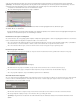
De smalle, blauwe neerzetzone geeft aan dat het deelvenster Kleur zal worden gekoppeld boven het deelvenster Lagen.
A. Titelbalk B. Tab C. Neerzetzone
Druk op Ctrl (Windows) of Command (Mac OS) terwijl u een deelvenster verplaatst om te voorkomen dat het wordt gekoppeld. Druk tijdens het
verplaatsen van het deelvenster op Esc om de bewerking te annuleren.
Deelvensters toevoegen en verwijderen
Als u alle deelvensters uit een koppelingsgebied verwijdert, verdwijnt het koppelingsgebied. U kunt een koppelingsgebied maken door deelvensters
naar de rechterrand van het werkgebied te verplaatsen totdat u een neerzetzone ziet.
Als u een deelvenster wilt verwijderen, klikt u met de rechtermuisknop (Windows) of houdt u Control ingedrukt en klikt u (Mac) op het tabblad
van het deelvenster en selecteert u Sluiten. U kunt de selectie van het deelvenster ook opheffen in het menu Venster.
Als u een deelvenster wilt toevoegen, selecteert u het in het menu Venster en koppelt u het op de gewenste positie.
Deelvenstergroepen bewerken
Om een deelvenster in een groep te verplaatsen, sleept u de tab van het deelvenster naar de gemarkeerde neerzetzone in de groep.
Een deelvenster toevoegen aan een deelvenstergroep
Om deelvensters in een groep te herschikken, sleept u de tab van het deelvenster naar een nieuwe locatie in de groep.
Om een deelvenster uit de groep te verwijderen zodat het vrij zweeft, sleept u het deelvenster aan de tab buiten de groep.
Als u een groep wilt verplaatsen, sleept u de titelbalk (het gebied boven de tabbladen).
Zwevende deelvensters stapelen
Als u een deelvenster uit het koppelingsgebied sleept, maar niet neerzet in een neerzetzone, wordt het een vrij zwevend venster. U kunt zwevende
vensters overal in de werkruimte plaatsen. U kunt zwevende deelvensters of deelvenstergroepen stapelen, zodat ze zich verplaatsen als een
eenheid wanneer u de bovenste titelbalk versleept.
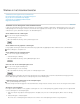
Vrij zwevende gestapelde deelvensters
Om zwevende deelvensters te stapelen, sleept u het deelvenster aan de tab naar de neerzetzone onder aan een ander deelvenster.
Om de stapelvolgorde te wijzigen, sleept u een deelvenster omhoog of omlaag aan de tab.
Opmerking: Zorg ervoor dat u de tab boven de smalle neerzetzone tussen deelvensters loslaat en niet in de brede neerzetzone in een
titelbalk.
30