
Operation Manual
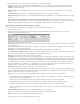


Klasse Hiermee geeft u de CSS-klasse voor de stijl van het AP-element op.
Overflow Hiermee bepaalt u hoe AP-elementen er in een browser uitzien wanneer de inhoud de opgegeven grootte van het AP-element
overschrijdt.
Met Visible geeft u aan dat de extra inhoud in het AP-element wordt weergegeven; in feite wordt het AP-element uitgestrekt om de extra
inhoud te kunnen bevatten. Met Hidden geeft u aan dat de extra inhoud niet in de browser wordt weergegeven. Met Scroll geeft u aan dat
de browser schuifbalken aan het AP-element moet toevoegen, ongeacht of deze nodig zijn of niet. Met Auto geeft de browser alleen
schuifbalken voor het AP-element weer wanneer dit nodig is (d.z.w. wanneer de inhoud van het AP-element de grenzen van het element
overschrijdt).
Opmerking: De optie overflow wordt nogal wisselend in browsers ondersteund.
Clip Hiermee definieert u het zichtbare gebied van een AP-element.
Geef de linker-, boven-, rechter- en ondercoördinaten op om een rechthoek te definiëren in het coördinatengebied van het AP-element
(waarbij wordt geteld vanaf de linkerbovenhoek van het AP-element). Het AP-element wordt “uitgeknipt", zodat alleen de opgegeven
rechthoek zichtbaar is. Als u bijvoorbeeld de inhoud van een AP-element onzichtbaar wilt maken, met uitzondering van een zichtbare
rechthoek in de linkerbovenhoek van het AP-element van 50 pixels breed en 75 pixels hoog, stelt u L (links) in op 0, T (boven) op 0, R
(rechts) op 50, en B (onder) op 75.
Opmerking: Hoewel CSS verschillende betekenissen hecht aan “clip" (uitknippen), interpreteert Dreamweaver een “clip" op dezelfde wijze
als de meeste browsers dat doen.
4. Als u een waarde in een tekstvak hebt opgegeven, drukt u op Tab of Enter (Windows) of op Return (Macintosh) om de waarde toe te
passen.
Eigenschappen van meerdere AP-elementen weergeven of instellen
Wanneer u twee of meer AP-elementen selecteert, geeft de eigenschappencontrole teksteigenschappen en een subset van de volledige AP-
elementeigenschappen weer, waardoor u verschillende AP-elementen tegelijk kunt wijzigen.
Meerdere AP-elementen selecteren
Houd de Shift-toets ingedrukt tijdens de selectie van AP-elementen.
Eigenschappen van meerdere AP-elementen weergeven en instellen
1. Selecteer meerdere AP-elementen.
2. Klik in de eigenschappencontrole (Venster > Eigenschappen) op de uitbreidingspijl in de rechterbenedenhoek als er nog niets is
uitgevouwen, om alle eigenschappen te zien.
3. Stel een of meer van de volgende eigenschappen van meerdere AP-elementen in:
L en T (left (links) en top (boven)) Hiermee geeft u de positie van de linkerbovenhoek van de AP-elementen aan, relatief ten opzichte van
de linkerbovenhoek van de pagina of van het bovenliggende AP-element, indien het is genest.
B en H Hiermee geeft u de breedte en hoogte van de AP-elementen op.
Opmerking: Als de inhoud van een AP-element de opgegeven grootte overschrijdt, wordt de onderrand van het AP-element (zoals deze
wordt weergegeven in de ontwerpweergave in Dreamweaver) uitgestrekt om de volledige inhoud te kunnen bevatten. (De onderrand wordt
niet uitgestrekt wanneer het AP-element in een browser wordt weergegeven, tenzij de eigenschap Overloop wordt ingesteld op Zichtbaar.)
De standaardeenheid voor positie en grootte is pixels (px). U kunt echter ook de volgende eenheden opgeven: pc (pica's), pt (punten), in
(inches), mm (millimeters), cm (centimeters) of % (percentage van de overeenkomstige waarde van het bovenliggende AP-element). De
afkortingen moeten zonder spatie op de waarde volgen: Bijvoorbeeld, 3mm geeft 3 millimeter aan.
Vis Hiermee geeft u aan of de AP-elementen aanvankelijk zichtbaar ("visible") zijn of niet. Kies een van de volgende opties:
Met Standaard wordt geen zichtbaarheidseigenschap opgegeven. Wanneer er geen zichtbaarheid is opgegeven, gebruiken de meeste
browsers Overnemen als standaardwaarde.
Met Inherit wordt de zichtbaarheidseigenschap van het bovenliggende element van de AP-elementen gebruikt.
Met Visible wordt de inhoud van de AP-elementen weergegeven, ongeacht de waarde van het bovenliggende element.
Met Hidden wordt de inhoud van het AP-element verborgen, ongeacht de waarde van het bovenliggende element.
Gebruik een scripttaal, zoals JavaScript, om de zichtbaarheidseigenschap te bepalen en om de inhoud van AP-elementen dynamisch
weer te geven.
Tag Hiermee geeft u de HTML-label op die wordt gebruikt voor het definiëren van de AP-elementen.
Achtergrondafbeelding
Hiermee geeft u een achtergrondafbeelding voor de AP-elementen op.
251