
Operation Manual





Naar boven
Naar boven
2. Klik met de rechtermuisknop in de tabel (Windows), of houd de Control-toets ingedrukt en klik in de tabel (Macintosh). Selecteer vervolgens
Tabel > Tabelbreedten.
Rijen en kolommen toevoegen en verwijderen
Als u rijen en kolommen wilt toevoegen en verwijderen, doet u dat met Wijzigen > Tabel of gebruikt u het kolomkopmenu.
Als u in de laatste tabel van een cel op de Tab-toets drukt, wordt er automatisch een rij aan de tabel toegevoegd.
Eén rij of kolom toevoegen
Klik in een cel en voer een van de volgende handelingen uit:
Selecteer Wijzigen > Tabel > Rij invoegen, of selecteer Wijzigen > Tabel > Kolom invoegen.
Er verschijnt boven de invoegpositie een rij, of er verschijnt links van de invoegpositie een kolom.
Klik op het kolomkopmenu en selecteer vervolgens Kolom links invoegen of Kolom rechts invoegen.
Meerdere rijen of kolommen toevoegen
1. Klik in een cel.
2. Selecteer Wijzigen > Tabel > Rijen of kolommen invoegen, vul het dialoogvenster in en klik op OK.
Invoegen Hiermee geeft u aan of u rijen of kolommen wilt invoegen.
Aantal rijen of Aantal kolommen Het aantal rijen of kolommen dat moet worden ingevoegd.
Waar Hiermee geeft u op of u de nieuwe rijen of kolommen voor of na de rij of kolom van de geselecteerde cel wilt invoegen.
Een rij of kolom verwijderen
Voer een van de volgende handelingen uit:
Klik in een cel van de rij of kolom die u wilt verwijderen. Selecteer vervolgens Wijzigen > Tabel > Rij verwijderen of Wijzigen > Tabel > Kolom
verwijderen.
Selecteer een volledige rij of kolom. Selecteer vervolgens Bewerken > Wissen, of druk op Verwijderen.
Rijen of kolommen met de eigenschappencontrole toevoegen of verwijderen
1. Selecteer de tabel.
2. Voer een van de volgende handelingen uit in de eigenschappencontrole (Venster > Eigenschappen):
Als u rijen wilt toevoegen of verwijderen, verhoogt of verlaagt u de waarde Rijen.
Als u kolommen wilt toevoegen of verwijderen, verhoogt of verlaagt u de waarde Kolommen.
Opmerking: U wordt in Dreamweaver niet gewaarschuwd als u rijen en kolommen verwijdert die gegevens bevatten.
Cellen samenvoegen en splitsen
Gebruik de eigenschappencontrole of de opdrachten in het vervolgmenu Wijzigen > Tabel om cellen te splitsen of samen te voegen.
Twee of meer cellen in een tabel samenvoegen
1. Selecteer de cellen op een aansluitende regel en in de vorm van een rechthoek.
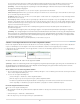
In de volgende afbeelding bestaat de selectie uit een rechthoek met cellen, zodat de cellen kunnen worden samengevoegd.
189