
Operation Manual





Naar boven
Naar boven
U kunt elk gewenst aantal aangrenzende cellen samenvoegen (op voorwaarde dat de volledige selectie uit een regel of rechthoek met cellen
bestaat) om één cel te maken die meerdere kolommen of rijen omvat. U kunt een cel in een willekeurig aantal rijen op kolommen splitsen,
ongeacht of de cel eerder was samengevoegd. Dreamweaver herstructureert de tabel automatisch (door de noodzakelijke colspan- of rowspan
kenmerken toe te voegen) om de opgegeven indeling te verkrijgen.
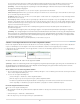
In het volgende voorbeeld zijn de cellen in het midden van de eerste twee rijen samengevoegd in één cel die twee rijen omspant.
Een tabel invoegen en inhoud toevoegen
Maak een nieuwe tabel met de invoegbalk of het paneel Invoegen. Voeg vervolgens aan de tabelcellen tekst en afbeeldingen toe op dezelfde
manier als u dit buiten een tabel doet.
Opmerking: De functie Lay-outmodus is vanaf Dreamweaver CS4 en later verouderd. Met Lay-outmodus werden paginalay-outs gemaakt met
lay-outtabellen, die niet meer worden aanbevolen door Adobe. Raadpleeg het blog van het Dreamweaver-team voor meer informatie over de
functie Lay-outmodus en waarom deze is verouderd.
1. Plaats in de ontwerpweergave van het documentvenster de invoegpositie op de plaats waar u de tabel wilt weergeven.
Opmerking: Als uw document leeg is, kunt u de invoegpositie alleen aan het begin van het document plaatsen.
Selecteer Invoegen > Tabel.
Klik in de categorie Algemeen van het paneel Invoegen op Tabel.
2. Stel de kenmerken van het dialoogvenster Tabel in en klik op OK om de tabel te maken.
Rijen Hiermee bepaalt u het aantal tabelrijen.
Kolommen Hiermee bepaalt u het aantal tabelkolommen.
Tabelbreedte Hiermee bepaalt u de tabelbreedte in pixels of als percentage van de breedte van het browservenster.
Randdikte Hiermee wordt de breedte van de tabelranden in pixels vastgelegd.
Celafstand Hiermee wordt het aantal pixels tussen aangrenzende tabelcellen vastgelegd.
Wanneer u niet expliciet waarden voor de randdikte of celafstand en celopvulling toewijst, worden in de meeste browsers de randdikte
van de tabel en de celopvulling op één pixel ingesteld en de celafstand op twee pixels. Als u wilt dat de tabel in een browser zonder
randen, opvulling of afstand wordt weergegeven, stelt u Celopvulling en Celafstand in op 0.
Celopvulling Hier kunt u het aantal pixels tussen de rand van een cel en de inhoud ervan opgeven.
Geen Hiermee kunt u de weergave van kolom- of rijkoppen voor de tabel uitschakelen.
Links Hiermee wordt van de eerste kolom van de tabel een kolom met koppen gemaakt, zodat u voor elke rij in de tabel een kop kunt
opgeven.
Boven Hiermee wordt van de eerste rij van de tabel een rij met koppen gemaakt, zodat u voor elke kolom in de tabel een kop kunt
opgeven.
Beide Hiermee kunt u kolom- en rijkoppen voor de tabel opgeven.
Het is raadzaam koppen te gebruiken ingeval bezoekers van uw website schermleesapparaten gebruiken. Met schermleesapparaten
worden tabelkoppen gelezen, zodat de gebruikers van deze apparaten beter kunnen nagaan waar zich welke gegevens bevinden in de
tabel.
Bijschrift Hiermee kunt u voor de tabel een titel opgeven die buiten de tabel wordt weergegeven.
Bijschrift uitlijnen Hiermee geeft u op waar het bijschrift ten opzichte van de tabel moet verschijnen.
Samenvatting Hier kunt u een beschrijving van de tabel opnemen. De samenvatting wordt door schermleesapparaten gelezen, maar de
tekst verschijnt niet in de browser van de gebruiker.
Tabelgegevens importeren en exporteren
U kunt tabelgegevens die met een andere toepassing (zoals Microsoft Excel) zijn gemaakt en met scheidingstekens (zoals tabs, komma's,
puntkomma's of dubbelpunten) zijn opgeslagen, in Dreamweaver importeren en opmaken als tabel.
U kunt tabelgegevens ook vanuit Dreamweaver naar een tekstbestand exporteren, waarbij de inhoud van aangrenzende cellen met een
scheidingsteken is afgebakend. U kunt komma's, dubbele punten, puntkomma's of spaties als scheidingsteken gebruiken. Wanneer u een tabel
exporteert, wordt de volledige tabel geëxporteerd. U kunt niet gedeeltes van een tabel voor een exportbewerking selecteren.
Als u alleen bepaalde gegevens uit een tabel wilt exporteren (bijvoorbeeld de eerste zes rijen of de eerste zes kolommen), kopieert u de cellen
182