
Operation Manual





De voorwaarden van Creative Commons zijn niet van toepassing op Twitter™- en Facebook-berichten.
Naar boven
Naar boven
Naar boven
Naar boven
Microsoft Visual SourceSafe wordt niet meer ondersteund vanaf Dreamweaver CS5.
Geavanceerde serveropties instellen
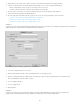
1. Selecteer Site > Sites beheren.
2. Klik op Nieuw om een nieuwe site in te stellen of selecteer een bestaande Dreamweaver-site en klik op Bewerken.
3. Selecteer de categorie Servers in het dialoogvenster Site-instelling en voer een van de volgende handelingen uit:
Klik op de knop Nieuwe server toevoegen om een nieuwe server toe te voegen
Selecteer een bestaande server en klik op de knop Bestaande server bewerken
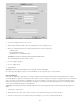
4. Geef de benodigde basisopties op en klik op de knop Geavanceerd.
5. Selecteer Synchronisatie-informatie bijhouden als u uw lokale en externe bestanden automatisch wilt synchroniseren. (Deze optie is
standaard geselecteerd.)
6. Selecteer Automatisch bestanden uploaden naar de server bij het opslaan als u wilt dat Dreamweaver uw bestand uploadt naar de externe
site als u het bestand opslaat.
7. Selecteer de optie Het uitchecken van bestanden inschakelen als u het systeem voor in- en uitchecken wilt activeren.
8. Als u een testserver gebruikt, selecteert u een servermodel in het pop-upmenu Servermodel. Zie Een testserver instellen voor meer
informatie.
Een verbinding maken of verbreken met een externe map met netwerktoegang
U hoeft geen verbinding te maken met de externe map. U hebt altijd verbinding. Klik op de knop Vernieuwen om uw externe bestanden weer
te geven.
Een verbinding maken of verbreken met een externe map met FTP-toegang
In het paneel Bestanden:
Klik op Hiermee maakt u verbinding met de externe host op de werkbalk om verbinding te maken.
Klik op Verbinding verbreken op de werkbalk als u de verbinding wilt verbreken.
Problemen met het instellen van de externe map oplossen
De volgende lijst bevat informatie over algemene problemen die u kunt tegenkomen bij het instellen van een externe map en over hoe u die kunt
oplossen.
Bezoek de Adobe-website op www.adobe.com/go/kb405912 voor een uitgebreide technische bijlage met specifieke oplossingen voor FTP-
problemen.
De FTP-implementatie van Dreamweaver werkt mogelijk niet goed met bepaalde proxyservers, firewalls met meerdere niveaus en andere
vormen van indirecte servertoegang. Als u problemen hebt met FTP-toegang, vraagt u uw lokale systeembeheerder om hulp.
Voor een FTP-implementatie met Dreamweaver moet u verbinding maken met de hoofdmap van het externe systeem. Zorg dat u de
hoofdmap van het externe systeem opgeeft als de hostmap. Als u de hostmap hebt opgegeven met één schuine streep (/), moet u mogelijk
een relatief pad opgeven vanaf de map waarmee u verbinding maakt en de externe hoofdmap. Als de externe hoofdmap een map van een
hoger niveau is, moet u bijvoorbeeld mogelijk ../../ opgeven voor de hostmap.
Gebruik liggende streepjes (_) in plaats van spaties en vermijd zoveel mogelijk het gebruik van speciale tekens in bestands- en mapnamen.
Dubbele punten, schuine strepen, punten en afkappingstekens in namen van bestanden of mappen kunnen problemen veroorzaken.
Als u problemen tegenkomt met lange bestandsnamen, geeft u de bestanden kortere namen. Op Mac OS mogen bestandsnamen niet langer
zijn dan 31 tekens.
Veel servers gebruiken symbolische koppelingen (UNIX), snelkoppelingen (Windows) of aliassen (Macintosh) om een map op het ene
gedeelte van de server te verbinden met een andere map op een andere locatie. Dergelijk aliassen hebben doorgaans geen effect op de
mogelijkheid om verbinding te maken met de desbetreffende map. Als u echter wel verbinding kunt maken met één deel van de server maar
niet met een ander deel, kan dit veroorzaakt worden door aliassen die niet overeenkomen.
Als u een foutbericht krijgt over een put-bewerking op een bestand die niet mogelijk is, heeft de externe map mogelijk onvoldoende ruimte.
Raadpleeg het FTP-logboek voor gedetailleerdere informatie.
Opmerking: in het algemeen geldt dat wanneer er een probleem optreedt met een FTP-overdracht, u het FTP-logboek kunt raadplegen.
Hiervoor selecteert u Venster > Resultaten (Windows) of Site > FTP-logboek (Macintosh) en klikt u vervolgens op FTP-logboek.
105