
Operation Manual





Opmerking:
andere verbindingsmethoden selecteren (bijvoorbeeld FTP), werkt de functie van Dreamweaver voor het in- en uitchecken van bestanden niet
goed, omdat WebDAV een eigen vergrendelingssysteem gebruikt.
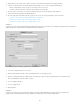
1. Selecteer Site > Sites beheren.
2. Klik op Nieuw om een nieuwe site in te stellen of selecteer een bestaande Dreamweaver-site en klik op Bewerken.
3. Selecteer de categorie Servers in het dialoogvenster Site-instelling en voer een van de volgende handelingen uit:
Klik op de knop Nieuwe server toevoegen om een nieuwe server toe te voegen
Selecteer een bestaande server en klik op de knop Bestaande server bewerken
4. Geef een naam voor de nieuwe server op in het tekstvak Servernaam. U kunt elke gewenste naam gebruiken.
5. Selecteer WebDAV in het pop-upmenu Verbinding maken via.
6. Voer voor de URL de volledige URL in naar de map op de WebDAV-server waarmee u verbinding wilt maken.
Deze URL bevat het protocol, de poort en de map (als het niet om de hoofdmap gaat). Bijvoorbeeld http://webdav.mijndomein.net/mijnsite.
7. Voer uw gebruikersnaam en wachtwoord in.
Deze informatie is voor serververificatie en heeft geen betrekking op Dreamweaver. Als u niet zeker bent van uw gebruikersnaam en
wachtwoord, raadpleegt u uw systeembeheerder of webbeheerder.
8. Klik op Testen om uw verbindingsinstellingen te testen.
9. Selecteer de optie Opslaan als u wilt dat Dreamweaver uw wachtwoord onthoudt elke keer dat u een nieuwe sessie start.
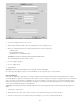
10. Voer in het tekstvak URL de URL van uw website in (bijvoorbeeld http://www.mysite.com). Dreamweaver gebruikt de URL om
hoofdmapafhankelijke relatieve koppelingen te maken en om koppelingen te controleren als u de koppelingencontrole gebruikt.
Zie Categorie Geavanceerde instellingen voor een meer gedetailleerde uitleg van deze optie.
11. Klik op Opslaan om het scherm Standaard te sluiten. Geef vervolgens bij de categorie Servers op of de server die u zojuist hebt
toegevoegd, een externe server, testserver of beide is.
RDS-verbindingen
Gebruik deze instelling als u verbinding maakt met uw webserver via RDS (Remote Development Services). Voor deze verbindingsmethode moet
uw externe server zich op een computer bevinden waarop Adobe® ColdFusion® wordt uitgevoerd.
1. Selecteer Site > Sites beheren.
2. Klik op Nieuw om een nieuwe site in te stellen of selecteer een bestaande Dreamweaver-site en klik op Bewerken.
3. Selecteer de categorie Servers in het dialoogvenster Site-instelling en voer een van de volgende handelingen uit:
Klik op de knop Nieuwe server toevoegen om een nieuwe server toe te voegen
Selecteer een bestaande server en klik op de knop Bestaande server bewerken
4. Geef een naam voor de nieuwe server op in het tekstvak Servernaam. U kunt elke gewenste naam gebruiken.
5. Selecteer RDS in het pop-upmenu Verbinding maken via.
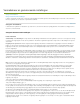
6. Klik op de knop Instellingen en geef de volgende informatie op in het dialoogvenster RDS-server configureren:
Voer de naam in van de hostcomputer waarop uw webserver is geïnstalleerd.
De hostnaam is waarschijnlijk een IP-adres of een URL. Als u niet zeker bent, raadpleegt u uw beheerder.
Voer het poortnummer in waarmee u verbinding maakt.
Voer de externe hoofdmap in als de hostmap.
Bijvoorbeeld c:\inetpub\wwwroot\myHostDir\.
Voer uw RDS-gebruikersnaam en -wachtwoord in.
deze opties worden mogelijk niet weergegeven als u uw gebruikersnaam en wachtwoord hebt ingesteld bij de
beveiligingsinstellingen voor ColdFusion-beheer.
Schakel de optie Opslaan in als u wilt dat Dreamweaver uw instellingen onthoudt.
7. Klik op OK om het dialoogvenster RDS-server configureren te sluiten.
8. Voer in het tekstvak URL de URL van uw website in (bijvoorbeeld http://www.mysite.com). Dreamweaver gebruikt de URL om
hoofdmapafhankelijke relatieve koppelingen te maken en om koppelingen te controleren als u de koppelingencontrole gebruikt.
Zie Categorie Geavanceerde instellingen voor een meer gedetailleerde uitleg van deze optie.
9. Klik op Opslaan om het scherm Standaard te sluiten. Geef vervolgens bij de categorie Servers op of de server die u zojuist hebt
toegevoegd, een externe server, testserver of beide is.
Microsoft Visual SourceSafe-verbindingen
104