
Operation Manual

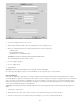




FTP over SSL/TLS (impliciete codering)
FTP over SSL/TLS (expliciete codering)
Geen
Vertrouwde server
Alleen opdrachtkanaal coderen
Alleen gebruikersnaam en wachtwoord coderen
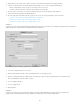
Klik op de knop ‘+’ (Nieuwe server toevoegen) om een nieuwe server toe te voegen.
Selecteer een bestaande server en klik op de knop Bestaande server bewerken.
4. Typ een naam voor de nieuwe server in het vak Servernaam.
5. Selecteer bij Verbinding maken via een van de volgende opties op basis van uw vereiste.
De server verbreekt de verbinding als het beveiligingsverzoek niet is ontvangen.
Als de client niet om beveiliging vraagt, kan de server doorgaan met een onveilige transactie of
de verbinding weigeren of beperken.
6. Geef bij Verificatie een van de volgende opties op:
De ondertekende of zelfondertekende serverreferenties worden weergegeven. Als u de referenties van de server accepteert, wordt
het certificaat toegevoegd aan een certificaatopslagplaats, trustedSites.db, in Dreamweaver. Dreamweaver maakt rechtstreeks
verbinding met de server wanneer u de volgende keer verbinding met deze server verbinding wilt maken.
Opmerking: als de referenties van een zelfondertekend certificaat zijn gewijzigd op de server, moet u de nieuwe referenties accepteren.
Het aangeboden certificaat wordt gevalideerd tegen de huidige verzameling vertrouwde CA-servercertificaten in de
database van Dreamweaver. De lijst met vertrouwde servers wordt opgeslagen in het bestand cacerts.pem.
Opmerking: er wordt een foutbericht weergegeven als u Vertrouwde server hebt geselecteerd en verbinding maakt met een zelfondertekend
certificaat.
7. Vouw het gedeelte Meer opties uit als u nog meer opties wilt instellen.
Selecteer deze optie als u alleen de opdrachten die worden overgedragen, wilt coderen. Gebruik deze
optie als de gegevens die u overdraagt, al gecodeerd zijn of geen gevoelige informatie bevatten.
Selecteer deze optie als u alleen uw gebruikersnaam en wachtwoord wilt coderen.
8. Klik op Opslaan om het scherm Standaard te sluiten. Geef vervolgens bij de categorie Servers op of de server die u hebt toegevoegd of
bewerkt, een externe server, testserver of beide is.
Zie TechNote kb405912 op de Adobe-website op www.adobe.com/go/kb405912 voor hulp bij het oplossen van problemen met FTP-verbindingen.
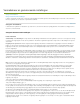
Lokale of netwerkverbindingen
Gebruik deze instelling om verbinding te maken met een netwerkmap, of als u bestanden opslaat of uw testserver uitvoert op uw lokale computer.
1. Selecteer Site > Sites beheren.
2. Klik op Nieuw om een nieuwe site in te stellen of selecteer een bestaande Dreamweaver-site en klik op Bewerken.
3. Selecteer de categorie Servers in het dialoogvenster Site-instelling en voer een van de volgende handelingen uit:
Klik op de knop Nieuwe server toevoegen om een nieuwe server toe te voegen
Selecteer een bestaande server en klik op de knop Bestaande server bewerken
4. Geef een naam voor de nieuwe server op in het tekstvak Servernaam. U kunt elke gewenste naam gebruiken.
5. Selecteer Lokaal/netwerk in het pop-upmenu Verbinding maken via.
6. Klik op het mappictogram naast het tekstvak Servermap om naar de map waarin u uw sitebestanden opslaat te bladeren en deze te
selecteren.
7. Voer in het tekstvak URL de URL van uw website in (bijvoorbeeld http://www.mysite.com). Dreamweaver gebruikt de URL om
hoofdmapafhankelijke relatieve koppelingen te maken en om koppelingen te controleren als u de koppelingencontrole gebruikt.
Zie Categorie Geavanceerde instellingen voor een meer gedetailleerde uitleg van deze optie.
8. Klik op Opslaan om het scherm Standaard te sluiten. Geef vervolgens bij de categorie Servers op of de server die u zojuist hebt
toegevoegd, een externe server, testserver of beide is.
WebDAV-verbindingen
Gebruik deze instelling als u verbinding maakt met uw webserver via het WebDAV-protocol (Web-based Distributed Authoring and Versioning).
Voor deze verbindingsmethode moet u een server hebben die dit protocol ondersteunt, zoals Microsoft Internet Information Server (IIS) 5.0 of een
op de juiste manier geconfigureerde installatie van Apache-webserver.
Opmerking: als u WebDAV als verbindingsmethode selecteert en Dreamweaver gebruikt in een omgeving met meerdere gebruikers, moet u ook
ervoor zorgen dat alle gebruikers WebDAV selecteren als verbindingsmethode. Als sommige gebruikers WebDAV selecteren en andere gebruikers
103