
Operation Manual


Hinweis:
Hinweis:
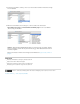
Standardmäßig im Lesemodus anzeigen
Schnelle Webanzeige zulassen
Herunterladen im Hintergrund zulassen
Verbindungsgeschwindigkeit
angezeigt.
Zum Anzeigen der Werkzeugleiste bewegen Sie den Mauszeiger über den unteren
Bereich des Browserfensters.
Zum Blättern durch die PDF-Datei verwenden Sie die Navigationsschaltflächen der
Werkzeugleiste.
Zum Schließen des Lesemodus blenden Sie den Arbeitsbereich ein und klicken in der
Werkzeugleiste auf das Acrobat-Symbol
.
Zum Deaktivieren des Lesemodus im Browser rufen Sie die Voreinstellungen in Acrobat
oder Reader auf (Windows: „Bearbeiten“ > „Voreinstellungen“, Mac OS: „Acrobat DC“
bzw. „Acrobat Reader DC“ > „Voreinstellungen“). Wählen Sie links die Kategorie „Internet“
aus. Deaktivieren Sie die Option Standardmäßig im Lesemodus anzeigen.
Haben Sie mehrere Adobe PDF-Anwendungen auf dem Computer installiert, können Sie festlegen,
mit welcher Anwendung PDF-Dateien geöffnet werden sollen. Siehe dazu den Abschnitt „Standard-PDF-
Programm auswählen“ in den Voreinstellungen unter der Kategorie „Allgemein“.
PDF-Dokumente in einem Webbrowser anzeigen
Über die Optionen im Webbrowser wird die Anzeige eines PDF-Dokuments entweder innerhalb des Browsers
oder direkt in Acrobat oder Reader gesteuert. Informationen zum Ändern des aktuellen Anzeigeverhaltens
finden Sie in der Browserdokumentation zum Verwalten von Add-Ons oder Plug-Ins. Wenn Sie PDF-Dateien
in Acrobat außerhalb des Browsers öffnen, können Sie im Browser nicht die Voreinstellung Schnelle
Webanzeige zulassen verwenden.
Da Tastaturbefehle dem Webbrowser zugeordnet sein können, sind einige Kurzbefehle von Acrobat
möglicherweise nicht verfügbar. Außerdem müssen Sie u. U. statt der Browser-Werkzeugleiste oder -
Menüleiste die Werkzeuge und Befehle in der Acrobat-Werkzeugleiste verwenden. Um beispielsweise ein
PDF-Dokument zu drucken, müssen Sie die Schaltfläche „Drucken“ in Acrobat verwenden und nicht den
Menübefehl „Datei“ > „Drucken“ im Browser. (Im Microsoft Internet Explorer können Sie die
Symbolleistenbefehle „Datei“ > „Drucken“, „Bearbeiten“ > „Kopieren“ sowie „Bearbeiten“ > Auf dieser Seite
suchen verwenden.)
Es wird nicht empfohlen, mehrere Versionen von Acrobat oder Adobe Reader auf demselben
Computer zu installieren. Bei verschiedenen Versionen auf Ihrem System wird möglicherweise verhindert,
dass PDF-Dateien in einem Webbrowser angezeigt wird. Versionskombinationen mit diesem Problem sind
beispielsweise Acrobat XI mit Adobe Reader X oder Acrobat 9 mit Reader XI. Weitere Information zu
Versionskombinationen finden Sie in diesem technischen Hinweis.
Internet-Voreinstellungen
Wählen Sie diese Option aus, um PDF-Dokumente im Browser
ohne Menüs, Fenster oder die sichtbaren Symbolleisten anzuzeigen.
Wählen Sie diese Option aus, um ein seitenweises Herunterladen von
PDF-Dokumenten zu ermöglichen, die mit aktivierter Option „Schnelle Webanzeige“ gespeichert wurden.
Wenn die Option „Schnelle Webanzeige“ aktiviert ist, kann ein Webserver nur die angeforderte Seite anstatt
des gesamten PDF-Dokuments senden.
Wählen Sie diese Option aus, damit der Browser die PDF-Seiten
aus dem Internet weiter herunterladen kann, selbst wenn bereits die erste Seite angezeigt wird.
Wählen Sie in der Dropdown-Liste eine Verbindungsgeschwindigkeit aus.
Anhand der Verbindungsgeschwindigkeit werden Acrobat und andere Medien bei der einwandfreien
Wiedergabe von im Internet eingelesenem Inhalt unterstützt.