
Operation Manual




Anzeigen von PDFs im Browser | Acrobat DC, Acrobat Reader DC
Hinweis:
Nach oben
Hinweis:
Wenn Sie auf einer Webseite auf einen Link zu einer PDF-Datei klicken, wird die Datei im Webbrowser oder
direkt in Acrobat bzw. Reader geöffnet. Jeder Webbrowser verfügt über eigene Einstellungen, die festlegen,
wie PDF-Dateien von einer Webseite geöffnet werden. Acrobat DC und Acrobat Reader DC beinhalten keine
Voreinstellung zum Öffnen webbasierter PDFs. Um das Anzeigeverhalten zu ändern, befolgen Sie die unten
stehenden Anweisungen für Ihren Browser oder lesen Sie in der Dokumentation für Ihren Browser nach, wie
Sie Plugins oder Add-Ons steuern.
Internet Explorer 8 und höher
Mozilla Firefox
Apple Safari
Google Chrome kann nicht zusammen mit Acrobat DC verwendet werden.
Internet Explorer 8 und höher
1. Öffnen Sie Internet Explorer und wählen Sie Extras > Add-Ons verwalten aus.
2. Wählen Sie unter „Add-On-Typen“ die Option Symbolleisten und Erweiterungen aus.
3. Wählen Sie im Menü „Anzeigen“ die Option Alle Add-Ons aus.
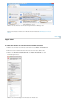
Wählen Sie im Menü „Anzeigen“ im Dialogfeld „Add-Ons verwalten“ die Option „Alle Add-
Ons“.
4. Wählen Sie in der Liste der Add-Ons Adobe PDF Reader aus.
Wenn das Adobe PDF Reader-Add-on nicht angezeigt wird, versuchen Sie die
anderen Optionen im Menü. Bei manchen Systemen wird das Add-on zum Beispiel
angezeigt, wenn „Ohne Berechtigung ausführen“ ausgewählt ist.