
Operation Manual



Anzeigen von 3D-Modellen in PDF-Dateien
Nach oben
3D-Werkzeugleiste – Übersicht
3D-Voreinstellungen
Acrobat DC unterstützt Anzeige und Interaktion bei hochwertigen 3D-Inhalten, die mit professionellen 3D-
CAD- oder 3D-Modellierungsprogrammen erstellt und danach in PDF-Dokumente eingebettet wurden.
Beispielsweise können Sie Teile eines 3D-Modells aus- und einblenden, ein Deckblatt entfernen, um in das
Innere zu schauen, und Teile drehen, als ob Sie sie in Ihren Händen halten würden.
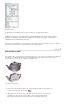
Ein 3D-Modell wird zunächst als zweidimensionales Vorschaubild angezeigt. Durch Klicken mit dem Hand-
oder dem Auswahl-Werkzeug auf das 3D-Modell wird das Modell aktiviert, die 3D-Werkzeugleiste geöffnet
und eine Animation abgespielt.
Ausgewähltes 3D-Objekt
A. Modellhierarchie B. 3D-Werkzeugleiste C. 3D-Objekt
3D-Werkzeugleiste – Übersicht
Die 3D-Werkzeugleiste wird angezeigt, nachdem Sie mit dem Hand-Werkzeug auf das 3D-Modell geklickt
haben. Diese Aktion aktiviert das 3D-Modell und gibt Animationen wieder, die für ein Abspielen beim
Aktivieren der Datei eingestellt sind. Die 3D-Werkzeugleiste wird immer oben links über dem 3D-Modell
angezeigt und kann nicht verschoben werden. Rechts neben dem Werkzeug „Drehen (alle Richtungen)“ wird
ein kleiner Pfeil angezeigt, anhand dessen Sie die Werkzeugleiste erweitern oder ausblenden können.
Mit Hilfe der 3D-Werkzeugleiste können Sie das Objekt vergrößern oder verkleinern, drehen und schwenken.
Verwenden Sie die Modellhierarchie zum Ausblenden oder Isolieren von Teilen sowie zur transparenten
Teiledarstellung.
Durch Auswählen und Ziehen der verschiedenen 3D-Navigationswerkzeuge können Sie das 3D-Modell
manipulieren. Bei der 3D-Navigation sollten Sie sich vorstellen, das 3D-Modell aus der Perspektive einer
Kamera zu betrachten. Sie können drehen, schwenken (nach oben, nach unten und zu den Seiten
verschieben) und vergrößern oder verkleinern.
3D-Navigationswerkzeuge