
Operation Manual





Nach oben
kann dann von einem Braille-Übersetzungsprogramm importiert und als formatiertes Braille-Dokument der
Stufe 1 oder 2 gedruckt werden. Weitere Informationen finden Sie in der mit dem Braille-
Übersetzungsprogramm gelieferten Dokumentation.
Eine Textversion einer PDF-Datei enthält keine Bilder oder Multimedia-Objekte. Allerdings enthält die
Textversion einer barrierefreien PDF-Datei alternative Textbeschreibungen für solche Objekte enthält, sofern
sie bereitgestellt wurden.
Wählen Sie Datei > Exportieren nach > Text (barrierefrei).
PDF-Inhalt umfließen
Sie können den Inhalt eines PDF-Dokuments umfließen, so dass er vorübergehend als einzelne Spalte in der
Breite des Dokumentfensters angezeigt wird. Durch Umfließen der Anzeige kann das Dokument auf kleinen
Bildschirmen von Mobilgeräten oder auf Standardmonitoren bei starker Vergrößerung leichter lesbar gemacht
werden, ohne dass für jede Zeile ein horizontaler Bildlauf durchgeführt werden muss.
Wenn die Umfließen-Anzeige aktiv ist, kann ein Dokument nicht gespeichert, bearbeitet oder gedruckt
werden.
In der Umfließen-Anzeige wird zumeist nur lesbarer Text angezeigt. Formulare, Kommentare, digitale
Unterschriftsfelder und außertextliche Elemente wie Seitenzahlen, Kopf- und Fußzeilen lassen sich nicht
umfließen. Seiten, die sowohl lesbaren Text als auch Formular- oder digitale Unterschriftsfelder enthalten,
lassen sich ebenfalls nicht umfließen. Vertikaler Text wird horizontal umflossen.
Dokumente ohne Tags werden von Acrobat vor dem Umfließen vorübergehend mit Tags versehen. Sie
können PDF-Dokumente als Verfasser für das Umfließen optimieren, indem Sie sie selbst mit Tags versehen.
Durch die Tags wird gewährleistet, dass Textblöcke umflossen sind und der Inhalt den korrekten Sequenzen
folgt, so dass ein Sprachausgabeprogramm einen Textabsatz, der verschiedene Seiten und Spalten
einnimmt, lesen kann, ohne dass andere Absätze den Textfluss unterbrechen.
Eine Möglichkeit zur schnellen Überprüfung der Leserichtung eines Dokuments ist die Anzeige im Umfließen-
Modus.
(Acrobat Pro) Wenn das mit Tags versehene PDF-Dokument nicht auf die gewünschte Weise umfließt,
enthält die PDF-Datei in Bezug auf die Inhaltsabfolge oder die Leserichtung möglicherweise Unstimmigkeiten.
Prüfen Sie auch die Zuweisung der Tags. Sie können die Palette „Inhalt“ oder das TouchUp-
Leserichtungswerkzeug verwenden, um Probleme beim Umfließen zu lösen.
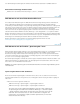
Überschriften und Spalten (links) umfließen in einer logischen Leserichtung (rechts)
Mit Tags versehene PDF-Dokumente umfließen
Wählen Sie Anzeige > „Zoom“ > „Umfließen“.
Wenn bei Seitenanzeige die Option „Zwei Seiten“ eingestellt ist, bevor „Umfließen“ gewählt wird, ändert sich
die Einstellung Seitenanzeige beim Umfließen des Dokuments automatisch in „Einzelne Seite“. Wenn bei
Seitenanzeige die Option „Bildlauf in Zweiseitenansicht“ eingestellt ist, bevor „Umfließen“ gewählt wird, ändert