
Operation Manual





Hinweis:
Hinweis:
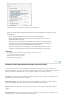
3. Wählen Sie Dokumentfarben ersetzen und wählen Sie Farben mit hohem Kontrast
verwenden. Wählen Sie die gewünschte Farbkombination in der Dropdown-Liste aus
und klicken Sie auf OK.
Seiteninhalt
Inhalt mit Tags
Die Prüfung gibt an. ob alle Dokumentinhalte gekennzeichnet werden. Stellen Sie sicher, dass alle Inhalte im
Dokument entweder im Tag-Baum enthalten oder als Artefakt gekennzeichnet sind.
Führen Sie einen der folgenden Schritte aus, um diese Regelprüfung zu korrigieren:
Öffnen Sie das Fenster Inhalt und klicken Sie mit der rechten Maustaste (Windows)
oder bei gedrückter Befehlstaste (Mac OS) auf den Inhalt, den Sie als Artefakt markieren
möchten. Wählen Sie dann Artefakt erstellen aus dem Kontextmenü. (Wählen Sie zum
Anzeigen der Registerkarte Inhalt Ansicht > Einblenden/Ausblenden > Navigationsfenster
> Inhalt.)
Kennzeichnen Sie den Inhalt durch Auswahl von Werkzeuge > Barrierefreiheit >
Leserichtung. Wählen Sie den Inhalt aus und wenden Sie bei Bedarf Tags an.
Weisen Sie mit dem Fenster Tags Tags zu. Klicken Sie mit der rechten Maustaste
(Windows) oder Strg-Klick (Mac OS) auf das Element im Tag-Baum, und wählen Sie Tag
aus Auswahl erstellen. Elemente, wie Kommentare, Links und Anmerkungen werden nicht
immer im Tag-Baum angezeigt. Wenn Sie nach diesen Elementen suchen möchten,
wählen Sie Suchen aus dem Menü Optionen. (Wenn Sie das Fenster Tags anzeigen
möchten, wählen Sie Ansicht > Einblenden/Ausblenden > Navigationsfenster > Tags.)
Siehe WCAG Abschnitt 1.1.1 Nicht-Text-Inhalt (A), 1.3.1 Informationen und Beziehungen (Stufe A),
1.3.2 Sinnvolle Reihenfolge (Stufe A), 2.4.4 Link-Zweck (im Kontext) (Stufe A), 3.1.2 Sprache von Teilen
(Stufe AA), 4.1.2 Name, Rolle, Wert
Anmerkungen mit Tags
Diese Regel überprüft, ob alle Anmerkungen gekennzeichnet sind. Stellen Sie sicher, dass Anmerkungen,
wie Kommentare und Bearbeitungsmarkierungen (z. B. Einfügen und Hervorheben) entweder im Tag-Baum
enthalten oder als Artefakte markiert sind.
Öffnen Sie das Fenster Inhalt und klicken Sie mit der rechten Maustaste (Windows)
oder bei gedrückter Befehlstaste (Mac OS) auf den Inhalt, den Sie als Artefakt markieren
möchten. Wählen Sie dann Artefakt erstellen aus dem Kontextmenü. (Wenn Sie das
Fenster Inhalt anzeigen möchten, wählen Sie Ansicht > Einblenden/Ausblenden >
Navigationsfenster > Inhalt.)
Kennzeichnen Sie den Inhalt durch Auswahl von Werkzeuge > Barrierefreiheit >
Leserichtung. Wählen Sie den Inhalt aus und wenden Sie bei Bedarf Tags an.
Weisen Sie mit dem Fenster Tags Tags zu. (Wenn Sie das Fenster Tags anzeigen
möchten, wählen Sie Ansicht > Einblenden/Ausblenden > Navigationsfenster > Tags.)
Damit Acrobat DC automatisch Tags zu erstellten Anmerkungen hinzufügt, wählen Sie Anmerkungen
kennzeichnen im Menü Optionen im Fenster Tags.
Siehe WCAG Abschnitt 1.3.1 Informationen und Beziehungen (Stufe A), 4.1.2 Name, Rolle, Wert
Reihenfolge der Registerkarten
Da Registerkarten häufig zum Navigieren in einer PDF verwendet werden, muss die Reihenfolge der