
Operation Manual





Bericht anzeigen:
Optionen:
Nach oben
Hinweis:
Zeigt einen Bericht mit Links zu Hinweisen für die Korrektur an.
Öffnet das Dialogfeld Optionen zur Barrierefreiheitsprüfung, in dem Sie die gewünschten
Prüfungen durchführen können.
Probleme mit der Barrierefreiheit
Dokument
Barrierefeiheits-Berechtigungskennung
Als Verfasser eines Dokuments können Sie festlegen, dass kein Teil eines barrierefreien PDF-Dokuments
kopiert, gedruckt, entnommen, kommentiert oder bearbeitet werden darf. Diese Einstellung könnte das Lesen
des Dokuments am Bildschirm beeinträchtigen, da Systeme zur Umwandlung von Text in Sprache den
Dokumentinhalt extrahieren müssen.
Diese Kennzeichnung gibt an, ob die Sicherheitseinstellungen zur Aktivierung der Barrierefreiheit ausgewählt
werden müssen.
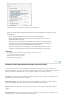
Soll die Regel automatisch korrigiert werden, wählen Sie Barrierefeiheits-Berechtigungskennung im Fenster
Barrierefreiheitsprüfung aus. Wählen Sie dann Beheben im Menü Optionen
aus.
Sie können die Barrierefreiheitsberechtigungen auch manuell korrigieren:
1. Wählen Sie Datei > Eigenschaften > Sicherheit.
2. Wählen Sie Keine Sicherheit in der Dropdown-Liste Sicherheitsmethode aus.
3. Klicken Sie auf OK und schließen Sie das Dialogfeld Dokumenteigenschaften.
Wenn das von Ihnen verwendete Hilfstechnologieprodukt bei Adobe als „Trusted Agent“ registriert ist, können
Sie PDF-Dokumente lesen, auf die mit anderen Hilfsprodukten möglicherweise nicht zugegriffen werden
kann. Wenn es sich bei einer Bildschirmlesehilfe oder einem anderen Produkt um einen „Trusted Agent“
handelt, wird dies von Acrobat erkannt und Sicherheitseinstellungen, die normalerweise den Zugriff auf
Inhalte beschränken würden, werden für die Ein-/Ausgabehilfe-Funktionen außer Kraft gesetzt. Bei allen
anderen Aspekten, etwa dem Unterbinden des Druckens, Kopierens, Entnehmens oder Kommentierens von
Text, bleiben die Sicherheitseinstellungen jedoch wirksam.
Siehe WCAG Abschnitt 1.1.1 Nicht-Text-Inhalt (A), 4.1.2 Name, Rolle, Wert
Reine Bild-PDF
Gibt an, ob das Dokument Nicht-Text-Inhalte umfasst, die keinen Zugriff ermöglichen. Scheint das Dokument
Text zu enthalten, aber keine Schriftarten, könnte es sich um eine reine Bild-PDF-Datei handeln.
Um diese Regelprüfung automatisch zu korrigieren, wählen Sie Reine Bild-PDF im Fenster
Barrierefreiheitsprüfung und dann Korrigieren im Menü Optionen
aus.
Wenn Sie diese Regelprüfung manuell korrigieren möchten, wählen Sie OCR, um Text in gescannten Bildern
zu erkennen:
1. Wählen Sie Werkzeuge > Scans verbessern.
In der sekundären Werkzeugleiste wird die Gruppe mit den Werkzeugen für „Scans
verbessern“ angezeigt.
2. Wählen Sie in der sekundären Werkzeugleiste die Option Texterkennung > In dieser