
Operation Manual





Nach oben
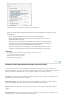
Korrigieren:
Regel überspringen:
Erläutern:
Erneut überprüfen:
Statusinformationen für Regeln in der Barrierefreiheitsprüfung
Neben der vollständigen Überprüfung bietet Acrobat DC andere Methoden zur Prüfung der PDF-
Barrierefreiheit:
Mit der Anzeige Umfließen können Sie rasch die Leserichtung prüfen.
Mit Sprachausgabe können Sie das Dokument so wahrnehmen wie Leser, die die
Bildschirmlesehilfe verwenden.
Speichern Sie das Dokument als barrierefreien Text und lesen Sie die gespeicherte
Textdatei in einem Textverarbeitungsprogramm. Dadurch können Sie das Dokument
so wahrnehmen wie Leser, die einen Braille-Drucker verwenden.
Prüfen Sie die Struktur, die Leserichtung und den Inhalt einer PDF-Datei mit dem
TouchUp-Leserichtungswerkzeug und den Fenstern Reihenfolge, Tags und Inhalt.
Siehe auch
PDF-Dokumente mit den Funktionen „Ein-/Ausgabehilfe“ und „Umfließen“ lesen
Voreinstellungen für die Ein-/Ausgabehilfe
Barrierefreie PDF-Dokumente erstellen
Standard-PDF-Tags (Acrobat Pro)
Probleme mit der Barrierefreiheit beheben (Acrobat Pro DC)
Um gefundene Fehler nach einer vollständigen Überprüfung zu korrigeren, klicken Sie mit der rechten
Maustaste (Windows) oder mit der Kombination Strg-Klick (Mac OS) im Fenster Barrierefreiheitsprüfung auf
das betreffende Element. Wählen Sie eine der folgenden Optionen aus dem Kontextmenü:
Acrobat korrigiert das Element entweder automatisch, oder es wird ein Dialogfeld mit der
Aufforderung zur manuellen Korrektur angezeigt.
Deaktiviert diese Option im Dialogfeld Optionen zur Barrierefreiheitsprüfung für
weitere Überprüfungen dieses Dokuments und ändert den Status zu Übersprungen.
Öffnet die Online-Hilfe, in der Sie weitere Details zu dem Problem mit der Barrierefreiheit
erhalten.
Führt die Überprüfung erneut für alle Elemente aus. Wählen Sie diese Option aus,
nachdem Sie eines oder mehrere Elemente verändert haben.