
Operation Manual





Nach oben
Hinweis:
für die Farbanteile Cyan (C), Magenta (M), Gelb (Y) und Schwarz (K). Wenn die Auszüge mit der
entsprechenden Farbe in der richtigen Ausrichtung gedruckt werden, geben sie zusammen das ursprüngliche
Bildmaterial wieder. Die Aufteilung eines Bildes in zwei oder mehr Farben wird als Farbseparation
bezeichnet. Die Filme, anhand derer die Druckplatten erstellt werden, nennt man Separationen.
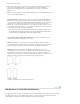
Composite-Druck (links) und Separationen (rechts)
Farbseparationen drucken (Acrobat Pro DC)
Acrobat unterstützt Host-basierte sowie In-RIP-Separationen. Der Hauptunterschied zwischen diesen
Separationen ist der Ort, an dem sie erstellt werden: auf dem Host-Computer (dem System mit Acrobat und
dem Druckertreiber) bzw. auf dem RIP des Ausgabegeräts.
Für hostbasierte Separationen erstellt Acrobat PostScript-Daten für jede der für das Dokument erforderlichen
Separationen und sendet diese Daten an das Ausgabegerät. Für In-RIP-Separationen übernimmt der RIP die
Aufgabe der Separation einer Datei. Diese Methode nimmt oftmals weniger Zeit in Anspruch als das Erstellen
von hostbasierten Separationen, erfordert aber ein In-RIP-separationsfähiges PostScript 3-Ausgabegerät.
Zum Erstellen von In-RIP-Separationen benötigen Sie eine PPD-Datei, die In-RIP-Separationen unterstützt,
und ein beliebiges PostScript 3-Ausgabegerät bzw. ein PostScript Level 2-Gerät, dessen RIP In-RIP-
Separationen unterstützt.
Druck von Separationen vorbereiten
Gehen Sie vor dem Drucken von Separationen wie folgt vor:
Kalibrieren Sie den Bildschirm. Siehe Monitor kalibrieren und Monitorprofilerstellung.
Geben Sie an, ob das Dokument Überfüllungsinformationen enthält, falls Sie es wissen.
Siehe Vorhandensein von Überfüllungsinformationen deklarieren.
Zeigen Sie die Separationen und die Ergebnisse der Transparenz-Reduzierung in einer
Vorschau an. Siehe Farbseparationsvorschau und Vorschau reduzierter Grafikbereiche.
Führen Sie eine Preflight-Überprüfung mit den gewünschten Kriterien durch. Siehe
Preflight-Profile.
Wenn Sie die Separationen von einer Druckerei erstellen lassen, sollten Sie vor und während des
gesamten Prozesses eng mit den Fachleuten zusammenarbeiten.
Separationen drucken
1. Wählen Sie „Datei“ > „Drucken“ und wählen Sie einen Drucker.
2. Wählen Sie eine Option aus dem Menü „Kommentare und Formulare“.
3. Wählen Sie den Druckbereich und Optionen für die Seiteneinstellungen.
4. Klicken Sie auf „Erweitert“.