
Operation Manual


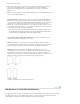



Seitenbereich drucken
Anzahl Kopien
Nach oben
Hinweis:
Nach oben
verschieden großen Ausgabekassetten gedruckt werden.
Trägt im Bereich Druckbereich des Dialogfelds Drucken im Feld Seiten automatisch
die hier eingegebenen Seitenbereiche ein. Diese Einstellung ist bei einem Arbeitsablauf nützlich, bei dem
Dokumente sowohl Seiten mit Anweisungen als auch Seiten mit rechtlichen Informationen enthalten. Wenn
beispielsweise die ersten beiden Seiten eines Formulars die Anweisungen zum Ausfüllen des Formulars
enthalten, können Sie den Druckauftrag mit dieser Option so einrichten, dass nur das eigentliche Formular
gedruckt wird.
Trägt im Feld Exemplare des Dialogfelds Drucken automatisch den hier eingegebenen Wert
ein. Geben Sie eine Zahl zwischen 2 und 5 ein oder wählen Sie Standard, um die Standardeinstellung der
Anwendung, d. h. ein Exemplar, zu übernehmen. Diese Begrenzung soll verhindern, dass zu viele, eventuell
auch unerwünschte Exemplare gedruckt werden.
Ein PDF-Dokument lässt sich nicht drucken
Beginnen Sie mit diesen Tipps zur Fehlerbehebung
Druckprobleme können verschiedene Ursachen haben. Um das Problem zu identifizieren, beginnen Sie mit
dieser hilfreichen Technologieanmerkung: Fehlerbehebung beim Drucken von PDF-Dokumenten | Acrobat
Reader
Das PDF-Dokument ist kennwortgeschützt und darf nicht gedruckt werden
Wenn Sie eine kennwortgeschützte PDF-Datei erhalten, benötigen Sie zum Drucken das festgelegte
Kennwort. Einige geschützte Dokumente sind mit Einschränkungen bezüglich des Druckens, Änderns oder
Kopierens von Dokumentinhalt versehen. Setzen Sie sich mit dem Verfasser des PDF-Dokuments in
Verbindung, wenn ein Dokument Druckeinschränkungen unterliegt.
(Nur Windows) Geschützter Modus verursacht Störung
Der standardmäßige geschützte Modus erhöht die Sicherheit von Reader deutlich. Um festzustellen, ob der
geschützte Modus beim Drucken stört, müssen Sie ihn vorübergehend deaktivieren: Klicken Sie mit der
rechten Maustaste auf das Dokument und wählen Sie Seitenanzeige – Einstellungen aus. Klicken Sie
anschließend links auf Allgemein und deaktivieren Sie die Option Geschützten Modus beim Start aktivieren.
Schließen Sie Reader, starten Sie das Programm erneut und versuchen Sie noch einmal, das Dokument zu
drucken.
Um höchste Sicherheit zu gewährleisten, müssen Sie nach dem Drucken die Option Geschützten
Modus beim Start aktivieren wieder aktivieren.
Was kann ich tun, wenn Acrobat Reader DC anfordert, eine Datei zu
speichern, wenn ein Dokument gedruckt wird?
Falls Sie von Adobe Reader aufgefordert werden, eine Datei zu speichern, wenn Sie auf „Drucken“ klicken,
müssen Sie auf „Erweitert“ klicken und die Option „Ausgabe in Datei“ deaktivieren.
Hinweis:
Stellen Sie sicher, dass Sie einen physischen Drucker und nicht Adobe PDFXPS/Send
To OneNote oder einen anderen virtuellen Drucker für den Druck ausgewählt haben.
Die Option „Ausgabe in Datei“ war bis Acrobat 10.X im Druckdialogfeld selbst verfügbar.