
Operation Manual


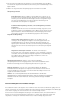


Dieses Zertifikat als vertrauenswürdigen Stamm verwenden
Unterschriebene Dokumente oder Daten
Zertifizierte Dokumente
Dynamischer Inhalt
Eingebettete JavaScripts mit hoher Berechtigungsstufe
Privilegierte Systemvorgänge
Hinweis:
Nach oben
1. Öffnen Sie das Dialogfeld Voreinstellungen.
2. Wählen Sie unter Kategorien Signaturen aus.
3. Klicken Sie bei Identitäten & vertrauenswürdige Zertifikate auf Mehr.
4. Wählen Sie links Vertrauenswürdige Zertifikate aus.
5. Wählen Sie aus der Liste ein Zertifikat aus und klicken Sie auf Vertrauen bearbeiten.
6. Wählen Sie auf der Registerkarte Vertrauen eines der folgenden Elemente aus, um
diesem Zertifikat zu vertrauen:
Ein Stammzertifikat ist
die übergeordnete Zertifizierungsstelle einer Kette von Zertifizierungsstellen, von denen
eine das Zertifikat ausgestellt hat. Wenn Sie das Stammzertifikat als vertrauenswürdig
einstufen, werden automatisch alle Zertifikate, die von dieser Zertifizierungsstelle
ausgegeben werden, als vertrauenswürdig eingestuft.
Bestätigt die Identität des Unterzeichners.
Stuft Dokumente als vertrauenswürdig ein, bei denen der
Verfasser das Dokument mit einer Unterschrift zertifiziert hat. Sie stufen den
Unterzeichner als vertrauenswürdig für das Zertifizieren von Dokumenten ein und
akzeptieren die vom zertifizierten Dokument ausgeführten Aktionen.
Bei Auswahl dieser Option sind die folgenden Optionen verfügbar:
Gestattet die Wiedergabe von Filmen, Audiodateien und
anderen dynamischen Elementen in einem zertifizierten Dokument.
Gestattet die
Ausführung von privilegiertem JavaScript, das in PDF-Dateien eingebettet ist.
JavaScript-Dateien können eingesetzt werden, um Schaden zu verursachen. Es
empfiehlt sich, diese Option nur dann zu aktivieren, wenn es bei
vertrauenswürdigen Zertifikaten notwendig ist.
Gestattet Internetverbindungen
domänenübergreifende Skriptverwendung, Drucken im Hintergrund, externe
Objektreferenzen und die Einfügung einer Import-/Export-Datei für
Sicherheitseinstellungen bei zertifizierten Dokumenten.
Wählen Sie die Optionen Integriertes JavaScript mit hoher Berechtigung und
Bevorzugter Systembetrieb bei Quellen, denen Sie vertrauen und mit denen Sie eng
zusammenarbeiten. beispielsweise bei Ihrem Arbeitgeber oder Dienstanbieter.
7. Klicken Sie auf OK und schließen Sie das Dialogfeld Einstellungen für digitale IDs und
vertrauenswürdige Zertifikate. Klicken Sie dann im Dialogfeld „Voreinstellungen“ auf OK.
Weitere Informationen finden Sie im Digital Signature Guide (Handbuch für digitale Signaturen, PDF) unter
www.adobe.com/go/acrodigsig_de.
Signaturfenster für digitale Signaturen
Im Fenster Signaturen werden Informationen zu allen digitalen Signaturen im aktuellen Dokument und die
Änderungshistorie des Dokuments seit der ersten digitalen Signatur angezeigt. Jede digitale Signatur verfügt
über ein Symbol zur Darstellung des Überprüfungsstatus. Die Details der Überprüfung werden unter jeder
Signatur aufgeführt und können durch Erweitern der Signatur angezeigt werden. Im Fenster Signaturen
finden Sie außerdem Informationen zum Signierzeitpunkt des Dokuments und Details zur