
Operation Manual




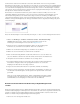

2. Klicken Sie auf „Neu“.
3. Wählen Sie „Kennwörter verwenden“, und klicken Sie auf „Weiter“.
4. Geben Sie einen Namen und eine Beschreibung für die Richtlinie ein, führen Sie einen
der folgenden Schritte aus und klicken Sie dann auf „Weiter“:
Wenn Sie bei jeder Anwendung dieser Richtlinie auf ein Dokument Kennwörter und
Einschränkungen festlegen möchten, deaktivieren Sie die Option „Kennwörter mit der
Richtlinie speichern“.
Wenn Sie Kennwörter und Einschränkungen mit der Richtlinie speichern möchten,
aktivieren Sie die Option Kennwörter mit der Richtlinie speichern.
5. Legen Sie die Kompatibilität und Kennwortoptionen fest. Wenn Sie die Option
Kennwörter mit der Richtlinie speichern ausgewählt haben, müssen Sie das Kennwort
und die Einschränkungen festlegen. Klicken Sie auf „OK“.
6. Überprüfen Sie die Richtliniendetails, klicken Sie auf „Fertig stellen“ und dann auf
„Schließen“.
Zertifikatsrichtlinie erstellen
1. Wählen Sie in Acrobat DC Werkzeuge > Schützen > Verschlüsseln >
Sicherheitsrichtlinien verwalten. Wenn das Fenster „Schutz“ nicht angezeigt wird,
beachten Sie die Anweisungen zum Hinzufügen von Fenstern unter Aufgabenfenster.
2. Klicken Sie auf „Neu“.
3. Wählen Sie „Auf öffentlichen Schlüsseln basierende Zertifikate verwenden“ und klicken
Sie auf „Weiter“.
4. Geben Sie einen Namen und eine Beschreibung für die Richtlinie ein und legen Sie die
zu verschlüsselnden Dokumentkomponenten fest.
Zertifikate müssen aktuell sein und eine Schlüsselverwendung haben, bei der
Verschlüsselung zulässig ist.
5. Bestimmen Sie, wie die Richtlinie durchgesetzt werden soll:
Wenn Sie eine Richtlinie erstellen möchten, die mit einzelnen Empfängern verknüpft
ist, lassen Sie die Option „Nach Empfängern fragen, wenn diese Richtlinie
angewendet wird“ deaktiviert.
Wenn Sie eine Richtlinie erstellen möchten, die mit einzelnen Dokumenten verknüpft
ist, aktivieren Sie die Option Nach Empfängern fragen, wenn diese Richtlinie
angewendet wird.
6. Wählen Sie im Menü einen Verschlüsselungsalgorithmus aus, der kompatibel ist mit der
bei den Empfängern verwendeten Version von Acrobat bzw. Reader.
7. Führen Sie einen der folgenden Schritte aus:
Haben Sie die Option „Nach Empfängern fragen, wenn diese Richtlinie angewendet
wird“ aktiviert, prüfen Sie die Richtlinieneinstellungen und klicken Sie danach auf
„Fertig stellen“.
Haben Sie die Option „Nach Empfängern fragen, wenn diese Richtlinie angewendet
wird“ nicht aktiviert, legen Sie die Empfänger fest, indem Sie die digitalen IDs
auswählen (auch Ihre eigene digitale ID). Klicken Sie anschließend auf „Weiter“.
8. Klicken Sie auf „Beenden“.
Richtlinien für geschützte Dateianhänge erstellen
Durch Einbetten von Dokumenten in einen Sicherheitsumschlag und Versenden als E-Mail-Anhang können