
Operation Manual





Geschützte Ansicht für PDF-Dokumente (nur Windows)
Hinweis:
PDF-Datei in der Standalone-Version von Acrobat DC
Nach oben
Geschützte Ansicht aktivieren und deaktivieren
Einschränkungen der geschützten Ansicht umgehen
Eine vollständige Liste von Artikeln zum Thema Sicherheit finden Sie in Überblick über die
Sicherheit in Acrobat und in PDF-Dateien.
Die geschützte Ansicht bietet ein zusätzliches Maß an Sicherheit. Wenn die geschützte Ansicht aktiviert ist,
werden PDF-Dateien in einer geschützten Umgebung angezeigt, die auch als Sandbox bezeichnet wird.
Durch die Isolierung der PDF-Dateien verringert sich die Gefahr von Sicherheitsverletzungen in Bereichen
außerhalb der Sandbox. Bei Bedenken bezüglich der Sicherheit von Dokumenten oder häufigem Arbeiten mit
PDF-Dateien aus dem Internet empfiehlt Adobe ausdrücklich die Verwendung von Acrobat DC in der
geschützten Ansicht.
Adobe Acrobat Reader DC beinhaltet eine ähnliche geschützte Umgebung, die auch als geschützter Modus
bezeichnet wird. Weitere Informationen zum geschützten Modus in Reader finden Sie in der Reader-Hilfe.
Ist die geschützte Ansicht aktiviert, dann ist nur eine einfache Navigation möglich. Beispiel: Sie können PDF-
Dateien öffnen, durch Seiten blättern und auf Verknüpfungen klicken. Sie können die geschützte Ansicht in
einer PDF-Datei aktivieren, die Sie in der Standalone-Version von Acrobat DC oder in einem Webbrowser
anzeigen.
In der geschützten Ansicht zeigt Acrobat DC eine
Warnung bei PDF-Dateien an, die nicht aus einer vertrauenswürdigen Quelle stammen. Die Warnmeldung
bietet Ihnen die Möglichkeit, zu entscheiden, ob Sie dem Dokument vertrauen oder nicht.
Sie können feststellen, ob eine in einem Browser angezeigte PDF-Datei in der geschützten Ansicht
dargestellt wird. Klicken Sie mit der rechten Maustaste auf das Dokument im Browser und wählen Sie
Dokumenteigenschaften. Klicken Sie auf die Registerkarte „Erweitert“. Bei aktivierter geschützter Ansicht
wird für Geschützter Modus die Einstellung „Ein“ angezeigt.
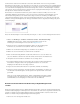
Vertrauen Sie der Sicherheit der PDF-Datei und deren Quelle, klicken Sie auf „Alle Funktionen aktivieren“.
Die PDF-Datei wird zu Ihrer Liste vertrauenswürdiger Sites hinzugefügt und der Datei wird ab diesem
Zeitpunkt vertraut.
Geschützte Ansicht aktivieren und deaktivieren
Im Gegensatz zum geschützten Modus in Acrobat Reader DC ist die geschützte Ansicht in Acrobat DC
standardmäßig deaktiviert.
1. Wählen Sie Voreinstellungen.
2. Wählen Sie auf der linken Seite unter „Kategorie“ den Eintrag „Sicherheit (erweitert)“
aus.
3. Wählen Sie die Option Erweiterte Sicherheit aktivieren aus.
4. Wählen Sie eine der folgenden Optionen aus: