
Operation Manual

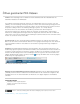


Zum Schwärzen ausgewählter Text (links) und geschwärzter Text (rechts)
1. Wählen Sie Werkzeuge > Schwärzen.
In der sekundären Werkzeugleiste wird die Gruppe mit den Werkzeugen zum Schwärzen
angezeigt.
2. Wählen Sie in der sekundären Werkzeugleiste die Option Zum Schwärzen markieren >
Text und Bilder.
3. (Optional) Um das Erscheinungsbild von Schwärzungsmarkierungen festzulegen, klicken
Sie in der sekundären Werkzeugleiste auf Eigenschaften. (Siehe Darstellung von
Schwärzungsmarkierungen ändern.)
4. Markieren Sie ein oder mehrere zu entfernende Elemente, indem Sie einen der
folgenden Schritte ausführen:
Doppelklicken Sie auf ein Wort oder ein Bild, um es auszuwählen.
Ziehen Sie mit der Maus, um eine Linie, einen Textblock, ein Objekt oder einen
Bereich auszuwählen.
Drücken Sie beim Ziehen die Strg-Taste, um Bereiche einer Seite eines gescannten
Dokuments auszuwählen.
Wenn Sie den Mauszeiger auf den markierten Bereich halten, können Sie eine
Vorschau der Schwärzungsmarkierungen generieren.
5. Um mehrere Codeeinträge auf eine Schwärzung anzuwenden, klicken Sie mit der
rechten Maustaste auf eine Schwärzung und wählen Sie eine Option aus. Weitere
Informationen hierzu finden Sie unter Mehrere Codeeinträge auf eine Schwärzung
anwenden.
6. (Optional) Wenn Sie eine Schwärzungsmarkierung wiederholen möchten, klicken Sie mit
der rechten Maustaste darauf und wählen Sie Markierung über mehrere Seiten
wiederholen. Diese Funktion ist hilfreich beim Schwärzen von Kopf- bzw. Fußzeilen oder
Wasserzeichen, die über viele Seiten hinweg immer an der gleichen Position erscheinen.
7. Sobald Sie alle zu schwärzenden Elemente markiert haben, klicken Sie in der
sekundären Werkzeugleiste auf Anwenden. Die Elemente werden entfernt. Klicken Sie
dann auf OK.
Die Elemente werden erst dann dauerhaft aus dem Dokument entfernt, wenn Sie es
speichern.
8. Wenn Sie über die Funktion Ausgeblendete Informationen entfernen nach
ausgeblendeten Informationen im Dokument suchen und diese entfernen möchten,
klicken Sie im Dialogfeld auf Ja. Klicken Sie andernfalls auf Nein.