
Operation Manual






Nach oben
Neue digitale ID-Datei im PKCS#12-Format
Windows-Zertifikatspeicher (nur Windows)
Für die meisten in PDF-Dateien ausgeführten Arbeitsvorgänge benötigen Sie keine digitale ID. Eine digitale
ID ist beispielsweise nicht zum Erstellen, Kommentieren und Bearbeiten von PDF-Dateien erforderlich. Sie
benötigen eine digitale ID zum Signieren eines Dokuments oder zum Verschlüsseln von PDF-Dateien mit
Hilfe eines Zertifikats.
Wie erhalte ich eine digitale ID?
Sie können eine digitale ID von einem Drittanbieter erhalten oder selbst erstellen.
Eigene digitale IDs
Eigene digitale IDs eignen sich für die private Nutzung bzw. für kleine und mittlere Unternehmen. Ihre Verwendung sollte auf
Partner beschränkt werden, die gegenseitiges Vertrauen aufgebaut haben.
IDs von Zertifizierungsstellen
Für die meisten Geschäftstransaktionen ist eine digitale ID eines vertrauenswürdigen Drittanbieters, einer so genannten
Zertifizierungsstelle
erforderlich. Da die Zertifizierungsstelle für die Überprüfung Ihrer Identität für andere Personen
verantwortlich ist, sollten Sie eine Zertifizierungsstelle auswählen, die auch von großen Unternehmen verwendet wird, die
Geschäfte über das Internet abwickeln. Weitere Informationen zu Sicherheitspartnern von Adobe, die digitale IDs und andere
Sicherheitslösungen anbieten, finden Sie auf der Adobe-Website. Siehe Adobe Approved Trust List-Mitglieder.
Eigene digitale ID erstellen
Vertrauliche Transaktionen zwischen Unternehmen erfordern im Allgemeinen eine ID einer
Zertifizierungsstelle und keine eigene digitale ID.
1. Wählen Sie „Bearbeiten“ > „Voreinstellungen“ > „Unterschriften“.
2. Wählen Sie Identitäten & vertrauenswürdige Zertifikate aus und klicken Sie auf Mehr.
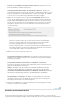
3. Wählen Sie links „Digital IDs“ aus und klicken Sie auf die Schaltfläche „ID hinzufügen“
.
4. Wählen Sie die Option Neue digitale ID, die ich jetzt erstellen möchte aus und klicken Sie
auf Weiter.
5. Geben Sie an, an welchem Ort die digitale ID gespeichert werden soll. Klicken Sie dann
auf Weiter.
Die Informationen der digitalen ID werden
in einer Datei mit der Erweiterung .pfx (Windows) bzw. mit der Erweiterung .p12 (Mac
OS) gespeichert. Beide Dateien können unter beiden Betriebssystemen eingesetzt
werden. Wenn Sie eine Datei aus einem Betriebssystem in das andere übertragen, wird
sie von Acrobat nach wie vor erkannt.
Speichert die digitale ID an einem
Speicherort, an dem auch andere Windows-Anwendungen darauf zugreifen können.
6. Geben Sie einen Namen, eine E-Mail-Adresse und weitere persönliche Informationen für
Ihre digitale ID ein. Wenn Sie ein Dokument zertifizieren oder unterschreiben, wird der
Name im Fenster „Unterschriften“ und im Unterschriftsfeld angezeigt.
7. Wählen Sie eine Option im Menü Schlüsselalgorithmus. Die Option „2048-Bit RSA“ bietet
mehr Sicherheit als „1024-Bit RSA“, letztere Option ist jedoch kompatibler.
8. Geben Sie im Menü Digitale ID verwenden für an, ob Sie die digitale ID für
Unterschriften, für Datenverschlüsselung oder für beides verwenden möchten.
9. Geben Sie ein Kennwort für die digitale ID-Datei ein. Während der Kennworteingabe wird
die Sicherheit des Kennworts geprüft und die Kennwortsicherheit anhand einer Farbskala