
Operation Manual




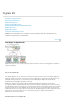


Gesamten Dokumentinhalt verschlüsseln
Gesamten Dokumentinhalt mit Ausnahme von Metadaten verschlüsseln
Hinweis:
Nur Dateianlagen verschlüsseln
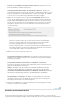
Kennwort in das entsprechende Feld ein. Während der Kennworteingabe wird die
Sicherheit des Kennworts geprüft und die Kennwortsicherheit anhand einer Farbskala
dargestellt.
Kennwortsicherheit – Über diese Einstellungen können Sie ein Kennwort zum Öffnen der
PDF festlegen.
4. Wählen Sie eine Acrobat-Version aus dem Dropdown-Menü Kompatibilität aus. Wählen
Sie eine Version, die der Empfängerversion von Acrobat oder Reader entspricht oder
darunter liegt.
Die Option Kompatibilität bestimmt die Art der verwendeten Verschlüsselung. Sie
müssen eine Version wählen, die mit der Empfängerversion von Acrobat oder Reader
kompatibel ist. Acrobat 7 kann z. B. keine PDF öffnen, die für Acrobat X und höher
verschlüsselt wurde.
Optionen steuern die Kompatibilität mit früheren Versionen und die Art der
Verschlüsselung
Acrobat 6.0 und höher (PDF 1.5) verschlüsselt das Dokument mit 128-Bit-RC4.
Acrobat 7.0 und höher (PDF 1.6) verschlüsselt das Dokument mit einem AES-
Verschlüsselungsalgorithmus mit einer Schlüsselgröße von 128 Bit.
Acrobat X und höher (PDF 1.7) verschlüsselt das Dokument mit 256-Bit-AES. Zur
Anwendung der AES-Verschlüsselung mit 256 Bit auf Dokumente, die in Acrobat 8
und 9 erstellt wurden, wählen Sie Acrobat X und höher.
5. Wählen Sie eine Verschlüsselungsoption:
Verschlüsselt das Dokument und dessen
Metadaten. Ist diese Option aktiviert, können Suchmaschinen nicht auf die Metadaten
des Dokuments zugreifen.
Verschlüsselt den Inhalt eines Dokuments, gewährt aber dennoch Suchmaschinen den
Zugriff auf die Metadaten des Dokuments.
Die iFilter- sowie die einfachen und erweiterten Suchbefehle in Acrobat
durchsuchen nicht die Metadaten der PDF-Datei, auch nicht, wenn Sie die Option
Gesamten Dokumentinhalt mit Ausnahme von Metadaten verschlüsseln auswählen.
Sie können ein Suchwerkzeug verwenden, das XMP-Metadaten mit einbezieht.
Zum Öffnen von Dateianhängen ist ein Kennwort
erforderlich. Benutzer können das Dokument ohne Kennwort öffnen. Verwenden Sie
diese Option zum Erstellen eines Sicherheitsrahmens.
6. Klicken Sie auf OK. Geben Sie an der Aufforderung zur Kennworteingabe das richtige
Kennwort ein, und klicken Sie auf OK.