
Operation Manual


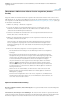


Zu verwendender Bildschirm
Abbrechen mit Esc-Taste
Navigationsleiste anzeigen
Nächste Seite mit linker Maustaste; vorherige Seite mit rechter Maustaste
Endlos
Automatisch blättern nach _ Sekunden
Hintergrundfarbe
Maus-Cursor
Alle Übergänge ignorieren
Standardübergang
Richtung
Richtung wird durch Navigation vorgegeben
Legt für Systemkonfigurationen mit mehreren Bildschirmen fest, auf welchem
Monitor das Vollbild angezeigt wird.
Vollbild-Navigation
Legt fest, dass der Vollbildmodus durch Drücken der Esc-Taste verlassen
werden kann. Wenn diese Option nicht aktiviert ist, können Sie den Vollbildmodus durch Drücken von Strg+L
beenden.
Zeigt unabhängig von den Dokumenteinstellungen eine reduzierte
Navigationsleiste an.
Ermöglicht in einem Adobe
PDF-Dokument die Seitennavigation durch Klicken mit der Maustaste. Sie können auch durch Drücken der
Eingabe- (vorwärts), der Umschalt-+Eingabetaste (rückwärts) oder der Pfeiltasten durch das Dokument
blättern.
Blättert ununterbrochen durch ein PDF-Dokument. Nach der letzten Seite kehren Sie wieder zur
ersten Seite zurück. Diese Option wird gewöhnlich für Werbepräsentationen verwendet.
Legt fest, ob in bestimmten Abständen automatisch umgeblättert
werden soll. Auch wenn das automatische Blättern aktiviert ist, können Sie mit der Maus oder der Tastatur
durch ein Dokument blättern.
Vollbildanzeige
Legt die Hintergrundfarbe des Fensters im Vollbildmodus fest. Sie können eine Farbe aus
der Farbpalette wählen, um die Hintergrundfarbe anzupassen.
Legt fest, ob der Cursor im Vollbildmodus ein- oder ausgeblendet wird.
Vollbildmodus – Übergänge
Entfernt Übergänge aus Präsentationen, die im Vollbildmodus angezeigt
werden.
Legt fest, welcher Übergangseffekt angezeigt werden soll, wenn Sie im Vollbildmodus
blättern und kein Übergangseffekt für das Dokument festgelegt wurde.
Bestimmt den Ablauf der ausgewählten Standardübergänge auf dem Bildschirm, beispielsweise
„Nach unten“, „Nach links“, „Horizontal“ usw. Je nach ausgewähltem Standardübergang sind unterschiedliche
Optionen verfügbar. Wenn es für den ausgewählten Standardübergang keine Richtungsoptionen gibt, steht
diese Option nicht zur Verfügung.
Passt sich der Navigation des Benutzers durch die
Präsentation an. Wechselt der Benutzer beispielsweise zur nächsten Seite, erfolgt ein Übergang von oben
nach unten; springt der Benutzer zur vorherigen Seite zurück, erfolgt ein Übergang von unten nach oben. Die
Option steht nur bei Übergängen mit Richtungsoptionen zur Verfügung.
Allgemeine Voreinstellungen
Basiswerkzeuge