
Operation Manual


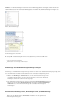


Abgabetermin für Überprüfung
Hinweis:
Nach oben
Klicken Sie, um einen anderen Termin bzw. keinen
Termin festzulegen. Nach Ablauf des Abgabetermins für die Überprüfung können die
Überprüfer keine Kommentare mehr veröffentlichen.
Läuft der Abgabetermin für die Überprüfung ab, während ein Überprüfer das
Dokument noch in Acrobat geöffnet hat, kann der Überprüfer vor dem Schließen des
Dokuments noch Kommentare veröffentlichen.
7. Klicken Sie auf Senden.
In Acrobat wird eine Kopie der Datei der gemeinsamen Überprüfung mit dem Namen [ursprünglicher
Dateiname]_review.pdf in demselben Ordner wie die Originaldatei erstellt, die Sie für die Überprüfung
angegeben haben.
E-Mail-basierte Überprüfung starten
Wenn Sie eine E-Mail-basierte Überprüfung starten, versenden Sie eine protokollierte Kopie der PDF-Datei,
wodurch Sie auf einfache Weise Kommentare, die Sie erhalten, in die PDF-Datei aufnehmen können. (Bei der
Überprüfung können keine Formularfelder eines PDF-Dokuments ausgefüllt werden.) Nach dem Initiieren
einer gemeinsamen Überprüfung können Sie auch eine E-Mail-basierte Prüfung für dasselbe PDF-Dokument
starten.
Überprüfung starten
Bevor Sie eine E-Mail-basierte Überprüfung starten, sollten Sie sicherstellen, dass Ihre E-Mail-Anwendung
bzw. Ihr Web-E-Mail-Konto für die Verwendung mit Acrobat konfiguriert ist.
1. Wählen Sie Werkzeuge > Für Kommentare senden aus.
Die Werkzeuggruppe „Für Kommentare senden“ befindet sich in der sekundären
Werkzeugleiste.
2. Klicken Sie auf Für Kommentare per E-Mail senden.
3. Geben Sie bei Aufforderung im Dialogfeld Identitätseinrichtung die erforderlichen
Informationen ein.
4. Wenn noch keine PDF geöffnet wurde, geben Sie eine PDF an und klicken Sie auf
Weiter. Die von Ihnen angegebene PDF wird die Master-Datei. Sie nehmen
Kommentare, die Sie von Überprüfern erhalten, in diese Datei auf.
5. Geben Sie die Überprüfer durch Eingabe der entsprechenden E-Mail-Adressen an.
Trennen Sie die einzelnen Adressen durch ein Semikolon oder einen Zeilenumbruch.
Klicken Sie auf Adressbuch, um im Adressbuch Ihrer E-Mail-Anwendung bzw. Ihres
Web-E-Mail-Kontos E-Mail-Adressen auszuwählen.
6. Zeigen Sie die E-Mail-Einladung in der Vorschau an und bearbeiten Sie sie
gegebenenfalls. Klicken Sie anschließend auf Einladung senden.
7. Wählen Sie den E-Mail-Client aus, an den die Einladung gesendet werden soll, und
klicken Sie auf Weiter.
An die Überprüfer wird eine Kopie der PDF-Datei als Anlage gesendet. Beim Öffnen dieses PDF-Anhangs
werden Kommentarwerkzeuge und Anweisungen angezeigt.
Kommentare zusammenführen