
Operation Manual


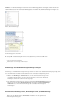


Starten einer PDF-Überprüfung
Nach oben
Hinweis:
Liefermethode
An, Cc
Betreff, Nachricht
Gemeinsame Überprüfungen starten
E-Mail-basierte Überprüfung starten
Gemeinsame Überprüfungen starten
Die von Ihnen gesendete gemeinsame PDF-Datei enthält die Paletten für Anmerkungen und
Grafikmarkierungen sowie entsprechende Anweisungen in der Dokumentmeldungsleiste.
1. Wählen Sie Werkzeuge > Für Kommentare senden aus.
Die Werkzeuggruppe „Für Kommentare senden“ befindet sich in der sekundären
Werkzeugleiste.
Eine gemeinsame Überprüfung können Sie auch direkt aus Anwendungen heraus
starten, die PDFMaker verwenden, z. B. aus Microsoft Word. Wählen Sie Adobe PDF
> In Adobe PDF konvertieren und für gemeinsames Kommentieren senden aus.
Wählen Sie in Office 2007/2010-Anwendungen Acrobat > Erstellen und für
gemeinsames Kommentieren senden aus.
2. Klicken Sie in der sekundären Werkzeugleiste auf Für gemeinsames Kommentieren
senden.
Wählen Sie auf Aufforderung eine PDF-Datei aus, die Sie zur gemeinsamen
Überprüfung senden möchten.
3. Geben Sie an, wie Sie die Kommentare der Prüfer erfassen möchten, und klicken Sie
auf Weiter.
4. Geben Sie an, wie Sie die Datei für die gemeinsame Überprüfung bereitstellen möchten.
5. Legen Sie eine Zustellungs- und Erfassungsmethode fest. Sie können Ihren eigenen
internen Server verwenden. Befolgen Sie anschließend die Bildschirmanweisungen.
6. Legen Sie im E-Mail-Fenster Ihren Anforderungen entsprechend die folgenden
Einstellungen fest:
Klicken Sie, um eine andere Übermittlungs- und Erfassungsmethode als
die aktuell ausgewählte festzulegen.
Geben Sie die E-Mail-Adressen der Überprüfer ein. Trennen Sie die einzelnen
Adressen durch ein Semikolon oder einen Zeilenumbruch. Klicken Sie auf die
Schaltfläche An oder Cc, um E-Mail-Adressen im Adressbuch Ihrer E-Mail-Anwendung
auszuwählen.
Bearbeiten Sie gegebenenfalls den Betreff und den Text der E-Mail-
Nachricht und zeigen Sie die Nachricht in der Vorschau an. In Acrobat werden von Ihnen
vorgenommene Änderungen gespeichert und beim nächsten Senden des Dokuments zur
Überprüfung angezeigt. Klicken Sie auf Standardnachricht zurücksetzen, um die
Standardnachricht zu verwenden.