
Operation Manual





Twitter™- und Facebook-Beiträge fallen nicht unter die Bedingungen der Creative Commons-Lizenz.
Nach oben
jederzeit auf Zurücksetzen klicken, um die Standardeinstellung für die Positionierung
wiederherzustellen.
8. Klicken Sie auf OK und dann auf Schließen.
Acrobat DC-Schaltflächen nur bei „Cursor darüber“ einblenden
In manchen Fällen kann es notwendig sein, dass der Schaltflächenbereich ausgeblendet ist, bis der
Mauszeiger darauf positioniert wird. Durch abwechselndes Ein- und Ausblenden einer Schaltfläche können
Sie interessante visuelle Effekte in einem Dokument erzeugen. Wenn Sie den Zeiger beispielsweise über
eine Stadt auf einer Karte bewegen, könnte eine detaillierte Karte der Stadt angezeigt werden, die dann
wieder ausgeblendet wird, wenn Sie den Zeiger von der Stadt weg bewegen.
Symbole ein- und ausblenden
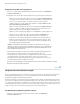
A. Mauszeiger befindet sich nicht über dem Schaltflächenbereich. B. Mauszeiger tritt in den
Schaltflächenbereich ein. C. Mauszeiger verlässt den Schaltflächenbereich.
1. Wenn Sie sich nicht im Bearbeitungsmodus befinden, wählen Sie Werkzeuge >
Formular vorbereiten aus.
2. Ziehen Sie mit dem Schaltflächen-Werkzeug
über den Bereich, in dem die Popup-
Schaltfläche angezeigt werden soll. Beispielsweise ziehen Sie bei einer PDF-Datei, die
eine Karte von Frankreich enthält, über den Bereich, wo die Stadtkarte von Paris
eingeblendet werden soll.
3. Doppelklicken Sie auf die Schaltfläche, klicken Sie dann auf die Registerkarte „Optionen“
und wählen Sie im Menü Layout die Option Nur Symbol aus.
4. Wählen Sie im Menü Verhalten die Option Schaltfläche und in der Liste Status die
Option Cursor darüber aus.
5. Klicken Sie auf Symbol auswählen und dann auf Durchsuchen. Wählen Sie unter
Dateityp den Dateityp aus, suchen Sie den Speicherort der Bilddatei und doppelklicken
Sie auf die Datei. In diesem Beispiel würden Sie eine Karte von Paris auswählen. Klicken
Sie auf OK, um das angezeigte Bild als Schaltfläche zu bestätigen.
6. Klicken Sie auf die Registerkarte „Erscheinungsbild“. Deaktivieren Sie bei Bedarf
Randfarbe und Füllfarbe und klicken Sie dann auf Schließen.
7. Klicken Sie im Bearbeitungsmodus auf Vorschau. Das von Ihnen definierte Bildfeld wird
angezeigt, wenn der Zeiger in den Schaltflächenbereich eintritt, und ausgeblendet, wenn
der Zeiger den Schaltflächenbereich verlässt.
Wenn das Bild größer als der Bereich für den Mauskontakt sein soll oder wenn sich
das Bild an einer anderen Stelle befinden soll als die angezeigte Grafikschaltfläche,
verwenden Sie die Aktion „Feld ein-/ausblenden“. Zunächst wählen Sie für die
Schaltfläche, die ein- und ausgeblendet werden soll, ein Symbol aus. Anschließend
erstellen Sie eine zweite Schaltfläche, die als Hotspot dient, wenn die Maus darüber
positioniert wird. Für das Erscheinungsbild der zweiten Schaltfläche wählen Sie kein
Symbol aus. Stattdessen legen Sie über die Registerkarte „Aktionen“ fest, dass die
erste Schaltfläche angezeigt wird, wenn der Mauszeiger über der zweiten
Schaltfläche positioniert wird, und dann wieder ausgeblendet wird, wenn der
Mauszeiger die zweite Schaltfläche verlässt.