
Operation Manual





Textfelder
Nach oben
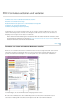
Hier können Anwender Textelemente wie Name, Adresse oder
Telefonnummer eingeben.
Weitere Informationen finden Sie unter PDF-Formularfelder – Grundlagen.
6. Zum Testen des Formulars klicken Sie in der Symbolleiste auf die Schaltfläche
Vorschau. Mit Hilfe der Formularvorschau können Sie das Formular so anzeigen, wie es
auch den Formularempfängern angezeigt wird. Auf diese Weise können Sie das
Erscheinungsbild des Formulars überprüfen. Wenn Sie ein Formular in der Vorschau
anzeigen, können Sie auf die Schaltfläche Bearbeiten klicken, um zum
Bearbeitungsmodus zurückzukehren.
7. Wenn das Formular fertig ist, klicken Sie ganz rechts auf der Werkzeugleiste auf die
Schaltfläche mit dem Kreuz, um die Formularbearbeitung zu schließen.
Informationen zum Verteilen des Formulars und zum Erfassen von Antworten finden Sie unter PDF- oder
Webformulare verteilen.
Erstellen von Formularen für eSign
Sie können ein vorhandenes Formular in ein eSign-Formular umwandeln oder eSign-Felder mühelos per
Drag & Drop in ein PDF-Dokument verschieben. Über den eSign-Dienst von Adobe Document Cloud können
Sie das Formular zum Ausfüllen und Signieren versenden. Nicht alle Felder lassen sich in eSign-Felder
konvertieren, z. B. Listenfelder, Dropdownfelder oder Optionsfelder. Über die Werkzeugleiste können Sie
zusätzliche eSign-Felder hinzufügen.
1. Öffnen Sie das PDF-Dokument, das Sie in ein eSign-Formular umwandeln möchten.
2. Wählen Sie Werkzeuge > Formular vorbereiten aus.
3. Klicken Sie auf Starten.
Das Formular wird in Acrobat DC erstellt und im Formularbearbeitungsmodus geöffnet.
Im rechten Fenster werden die Optionen für die Formularbearbeitung angezeigt. Die
Werkzeugleiste enthält Formularfeldwerkzeuge zum Hinzufügen zusätzlichen Felder.
4. Klicken Sie im rechten Fenster auf Mehr und wählen Sie dann In eSign-Formular
umwandeln aus.
5. Wenn Sie darauf hingewiesen werden, dass Acrobat DC Formularfelder entfernt, die
eSign nicht unterstützt, klicken Sie auf Weiter und beim nächsten Hinweis auf OK.
6. Um dem Formular ein Feld hinzuzufügen, wählen Sie in der Werkzeugleiste das
entsprechende Symbol aus. Positionieren Sie den Mauszeiger an der Stelle, an der das
Feld eingefügt werden soll, und klicken Sie, um es einzufügen.
Beim Erstellen oder Bearbeiten von eSign-Formularen werden auf der Werkzeugleiste
spezifische eSign-Formularfelder angezeigt.
7. Benennen Sie das Feld und weisen Sie die Person zum Ausfüllen oder Signieren zu.
Doppelklicken Sie auf das Feld, um seine Eigenschaften festzulegen, z. B. Randfarbe,
Füllung, Schriftart und Schriftgröße.