
Operation Manual



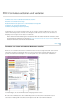


Datei auswählen
Dokument scannen
Hinweis:
Barcodes
Schaltflächen
Kontrollkästchen
Digitales Unterschriftfeld
Dropdown-Liste
Listenfelder
Optionsfelder
1. Wählen Sie Werkzeuge > Formular vorbereiten aus.
2. Wählen Sie eine der folgenden Optionen aus:
Konvertiert ein vorhandenes elektronisches Dokument (z. B. eine
Word-, Excel- oder PDF-Datei) in ein interaktives PDF-Formular. Klicken Sie auf Datei
auswählen, um zur Datei zu navigieren.
Scannt ein Papierformular und konvertiert es in ein interaktives
PDF-Formular.
3. Wenn Sie möchten, dass andere Personen dieses Formular unterschreiben, aktivieren
Sie das Kontrollkästchen Dieses Dokument benötigt Unterschriften.
Automatische Erkennung von Formularfeldern ist standardmäßig aktiviert. Um
diese Einstellung zu ändern, klicken Sie auf den Link Ändern und wählen Sie die
gewünschten Einstellungen aus. Weitere Informationen finden Sie unter Voreinstellungen
– Formulare.
4. Klicken Sie auf Starten.
Das Formular wird in Acrobat DC erstellt und im Formularbearbeitungsmodus geöffnet.
Im rechten Fenster werden die Optionen für die Formularbearbeitung angezeigt. Die
Werkzeugleiste enthält Formularfeldwerkzeuge zum Hinzufügen zusätzlichen Felder.
5. Überprüfen Sie die von Acrobat DC erstellten Formularfelder. Fügen Sie mithilfe der
Formularfeldwerkzeuge in der Werkzeugleiste Felder hinzu. Sie können die Felder nach
Bedarf löschen, deren Größe ändern oder neu anordnen. Die folgenden
Formularfeldtypen können hinzugefügt werden:
Kodieren Sie die Eingabe aus ausgewählten Feldern und zeigen Sie sie als
sichtbares Muster an, das mit Dekodiersoftware oder -hardware (einzeln erhältlich)
gelesen werden kann.
Löst eine Veränderung auf dem Computer des Anwenders aus, z. B. das
Öffnen einer Datei, das Wiedergeben eines akustischen Signals oder das Senden von
Daten an einen Webserver. Diese Schaltflächen können mit Bildern, Text und visuellen
Änderungen bei Mausbewegung angepasst werden.
Dienen zur Aktivierung oder Deaktivierung einzelner Elemente.
Enthält das Formular mehrere Kontrollkästchen, kann der Anwender normalerweise eine
beliebige Anzahl auswählen.
Hier können Formularausfüller das PDF-Formular digital
unterschreiben.
Sie können den Formularausfüller ein Element aus einem Popup-
Menü auswählen oder einen Wert eingeben lassen. Sie können eine
Formularfeldeigenschaft festlegen, anhand derer Benutzer einen eigenen Wert eingeben
können.
Zeigen eine Liste von Optionen an, aus denen eine Auswahl getroffen wird.
Sie können die Formularfeldeigenschaften so einrichten, dass Formularausfüller bei
gedrückter Umschalt-Taste mehrere Listenelemente durch Klicken auswählen können.
Bieten mehrere Optionen zur Auswahl, von denen eine aktiviert werden
kann. Alle Optionsfelder mit identischem Namen funktionieren als Gruppe.