
Operation Manual


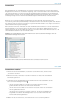


Artikelabschnitts. Klicken Sie auf „OK“, wenn Sie aufgefordert werden, einen neuen
Artikelabschnitt zu definieren.
Beispiel zur Auswahl eines Artikels mit dem Artikel-Werkzeug
3. Ziehen Sie einen neuen Artikelabschnitt. Der neue Abschnitt wird in den Artikel eingefügt
und alle folgenden Artikelabschnitte werden neu nummeriert.
Artikelabschnitte verschieben oder ihre Größe ändern
Wählen Sie den Artikelabschnitt mit dem Artikel-Werkzeug aus und führen Sie einen der
folgenden Schritte aus:
Zum Verschieben des Abschnitts ziehen Sie ihn an seine neue Position.
Zum Ändern der Größe des Abschnitts ziehen Sie einen mittleren Ziehpunkt, um die
Höhe oder Breite zu ändern, oder ziehen Sie einen Eckziehpunkt, um sowohl die
Höhe als auch die Breite zu ändern.
Beispiel für das Ändern der Größe eines Artikelabschnitts
Artikeleigenschaften bearbeiten
1. Wählen Sie mit dem Artikel-Werkzeug den Artikelabschnitt aus, dessen Eigenschaften
Sie ändern möchten.
2. Klicken Sie mit der rechten Maustaste auf die Auswahl und wählen Sie „Eigenschaften“.
3. Ändern Sie die Informationen im Dialogfeld „Artikeleigenschaften“, und klicken Sie auf
„OK“.
Zwei Artikel kombinieren
1. Wählen Sie im Dokumentfenster einen beliebigen Abschnitt des Artikels aus, der zuerst
gelesen werden soll.
2. Wählen Sie das Pluszeichen (+) am unteren Rand des ausgewählten Artikelabschnitts.
Klicken Sie auf „OK“, um die Aufforderung zum Definieren eines neuen Artikelabschnitts
zu schließen.