
Operation Manual




Aktionsassistent (Acrobat Pro DC)
Nach oben
Hinweis:
Nach oben
Hinweis:
Aktionsassistenten
Aktionen ausführen
Benutzerdefinierte Aktionen erstellen
Benutzerdefinierte Aktionen verwalten
Automatische Kennworteingabe bei Aktionen
Benutzerdefinierte Befehle erstellen und verwalten
Aktionsassistenten
Wenn Sie einen oder mehrere Befehlssätze für Ihre Dateien verwenden, können Sie Zeit und
Tasteneingaben sparen, indem Sie eine Aktion verwenden. Hierbei handelt es sich um eine festgelegte
Befehlsreihe mit speziellen Einstellungen in einer bestimmten Reihenfolge, die Sie in einem Schritt
anwenden. Sie können eine Aktion auf ein einzelnes oder mehrere Dokumente bzw. auf eine gesamte
Dokumentsammlung anwenden. Sie können auch vor dem Ausführen einer Aktion Dokumente scannen und
mehrere Dokumente in einem PDF-Dokument zusammenführen.
Acrobat DC bietet verschiedene vordefinierte Aktionsassistenten. Sie können auch eigene Aktionen erstellen.
Über „Werkzeuge“ > „Aktionsassistent“ können Sie auf Aktionen zugreifen und diese verwalten.
In Adobe Acrobat DC können Sie ferner Aktionen und Befehle ex- und importieren sowie für andere
Personen freigeben.
Benutzeroberfläche und Architektur der Aktionen ersetzen die in früheren Versionen von Acrobat
enthaltene Stapelverarbeitung von Skripten. Die meisten Stapelskripten aus Acrobat XI können als Aktion
importiert werden. Bei einigen Skripten sind geringfügige Änderungen erforderlich.
Aktionen ausführen
In Acrobat DC stehen einige einfache, vordefinierte Aktionen zur Optimierung Ihrer Arbeit zur Verfügung.
Diese Aktionen enthalten allgemeine Vorgänge, die Sie normalerweise beim Vorbereiten von Dateien für eine
Verteilung durchführen müssen. Sie müssen vor dem Starten dieser Aktionen keine der PDF-Dateien öffnen.
Sie können die Eingabe eines Kennworts vermeiden, wenn Sie eine Sequenz von PDF-Dateien
ausführen, die Kennwörter erfordern. Automatisieren Sie die Kennworteingabe oder legen Sie
Sicherheitsrichtlinien für diese Dateien im Dialogfeld „Voreinstellungen“ unter „Aktionsassistent“ fest. Wenn
Sie „Kennwort nicht abfragen“ wählen, werden die PDF-Dateien, die ein Kennwort erfordern, nicht verarbeitet.
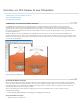
1. Wählen Sie Werkzeuge > Aktionsassistent aus. Auf der rechten Seite des Fensters
wird unter der Aktionsliste eine Liste der verfügbaren Aktionen angezeigt.
2. Wählen Sie die gewünschte Aktion aus der Liste aus. Nun werden auf der rechten
Fensterseite die in der Aktion enthaltene Aufgabe und alle vom Autor der Aktion
bereitgestellten Anweisungen angezeigt.
3. Klicken Sie unter Zu verarbeitende Dateien auf Dateien hinzufügen, um die Dateien
auszuwählen, auf die die Aktion angewendet werden soll. Sie können die Aktion an der
derzeit geöffneten Datei ausführen oder dieser weitere Dateien, Ordner oder E-Mail-