
Operation Manual


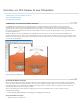


Objektkomprimierungsoptionen
Unkomprimierte Streams mit Flate-Komprimierung komprimieren
LZW-Komprimierung durch Flate-Komprimierung ersetzen
Ungültige Lesezeichen verwerfen
Ungültige Links verwerfen
Nicht referenzierte benannte Ziele verwerfen
Seiteninhalt optimieren
PDF für schnelle Webanzeige optimieren
Nach oben
Ebeneninformationen.
Das Fenster „Bereinigen“
Mit den Optionen im Fenster Bereinigen des Dialogfelds PDF-Optimierung können Sie nutzlose Elemente
aus einem Dokument entfernen. Hierzu zählen Elemente, die entweder veraltet oder für die geplante Nutzung
unnötig sind. Das Entfernen bestimmter Elemente kann erhebliche Auswirkungen auf die Funktionalität des
PDF-Dokuments haben. Standardmäßig sind nur Elemente ausgewählt, die sich nicht auf die
Dokumentfunktionalität auswirken. Wenn Sie sich nicht sicher sind, welche Auswirkung das Entfernen anderer
Optionen hat, verwenden Sie die Standardeinstellungen.
Legen fest, wie die Flate-Komprimierung in der Datei angewendet wird.
Wendet auf alle unkomprimierten
Streams Flate-Komprimierung an.
Wendet auf den gesamten Seiteninhalt und
alle Bilder mit LZW-Komprimierung die Flate-Komprimierung an.
Entfernt Lesezeichen, die auf gelöschte Seiten des Dokuments
verweisen.
Entfernt Verknüpfungen zu ungültigen Zielen.
Entfernt benannte Ziele, die nicht intern aus dem PDF-
Dokument heraus referenziert werden. Da diese Option keine Verknüpfungen von anderen PDF-Dateien oder
Websites prüft, ist sie für bestimmte Arbeitsabläufe ungeeignet.
Konvertiert alle Zeilenendezeichen in Leerzeichen, wodurch die Flate-
Komprimierung optimiert wird.
Strukturiert ein PDF-Dokument so um, dass ein seitenweises
Herunterladen (Byte-Serving) von einem Webserver möglich ist.
Schnelle Webanzeige in einer PDF-Datei aktivieren
Durch die schnelle Webanzeige wird ein PDF-Dokument so umstrukturiert, dass ein seitenweises
Herunterladen von einem Webserver möglich ist. Bei der schnellen Webanzeige übermittelt der Webserver
nur die angeforderte Seite, nicht das gesamte PDF-Dokument. Diese Option ist besonders bei umfangreichen
Dokumenten von Bedeutung, da das Herunterladen solcher Dateien von einem Server viel Zeit in Anspruch
nehmen kann.
Prüfen Sie mit Ihrem Webmaster, um sicherzustellen, dass die von Ihnen verwendete Webserver-Software
die Option „Herunterladen Seite für Seite“ unterstützt. Zum Anzeigen von PDF-Dokumenten auf Ihrer Website
mit älteren Browsern können Sie auch HTML-Links im Gegensatz zu ASP-Skripten oder der POST-Methode
zu den PDF-Dokumenten erstellen und relativ kurze Pfadnamen mit maximal 256 Zeichen verwenden.
PDF-Dokumente auf die Aktivierung der schnellen Webanzeige prüfen
Öffnen Sie die PDF-Datei in Acrobat DC und wählen Sie Datei > Eigenschaften aus.
Rechts auf der Registerkarte Beschreibung finden Sie die Einstellung für die schnelle
Webanzeige (Ja oder Nein).