
Operation Manual





Nach oben
Die im ersten Dokument ausgewählten Seiten ersetzen dieselbe Anzahl Seiten im
zweiten Dokument, beginnend mit der Seitenzahl, auf der die neuen Seiten
abgelegt wurden.
Seiten neu nummerieren
Mitunter stimmen die Seitenzahlen auf den Dokumentseiten nicht mit den unterhalb der Seitenminiaturen und
in der Werkzeugleiste Seitennavigation angezeigten Seitenzahlen überein. Seiten werden mit Ganzzahlen
nummeriert (d. h. die erste Seite trägt die Seitenzahl 1 usw.). Da einige PDF-Dokumente vor dem
eigentlichen Inhalt zusätzliche Seiten (z. B. eine Copyright-Seite und ein Inhaltsverzeichnis) enthalten, kann
bei solchen Dokumenten die Seitennummerierung von der in der Werkzeugleiste Seitennavigation
angezeigten Seitenzahl abweichen.
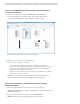
Seitennummerierung eines gedruckten Dokuments (Abb. oben) im Vergleich zur logischen
Seitennummerierung (Abb. unten)
Dokumentseiten können auf vielfältige Weise nummeriert werden. Sie können für verschiedene Abschnitte
verschiedene Nummerierungsstile, z. B. „1, 2, 3“, „i, ii, iii“ oder „a, b, c“ verwenden. Sie können auch Ihr
eigenes Nummerierungssystem erstellen, indem Sie der Seitenzahl ein Präfix voranstellen. Sie können z. B.
für das erste Kapitel die Nummerierung „1-1, 1-2, 1-3“ usw. und für das zweite Kapitel die Nummerierung „2-
1, 2-2, 2-3“ usw. verwenden.
Der Befehl Seiten nummerieren wirkt sich nur auf die Seitenminiaturen im Fenster Seiten aus. Sie können
einem PDF-Dokument auch mit Hilfe der Kopf-/Fußzeilen-Funktion neue Seitenzahlen hinzufügen.
1. Klicken Sie im linken Navigationsmenü auf die Schaltfläche Seitenminiaturen. Das
Fenster „Seitenminiaturen“ wird geöffnet.
2. Wählen Sie Seitenbezeichnungen im Menü Optionen.
Der Befehl „Seitenbezeichnungen“ befindet sich im Menü „Optionen“ im Fenster