
Operation Manual





Hinweis:
Hinweis:
Hinweis:
Sie können Seiten auch mithilfe von Seitenminiaturen im Navigationsfenster oder im Dokumentbereich
innerhalb eines Dokuments kopieren bzw. verschieben oder Seiten innerhalb von Dokumenten kopieren.
Seiten in einem PDF-Dokument unter Verwendung von Seitenminiaturen
verschieben oder kopieren
1. Öffnen Sie die PDF-Datei und wählen Sie Werkzeuge > Seiten verwalten.
Die Werkzeuggruppe „Seiten verwalten“ wird in der sekundären Werkzeugleiste
angezeigt, und die Miniaturseiten werden im Dokumentbereich angezeigt.
Im Dokumentbereich werden die Seitenminiaturen angezeigt.
2. Wählen Sie eine oder mehrere Seitenminiaturen aus.
3. Führen Sie einen der folgenden Schritte aus:
Um eine Seite zu verschieben, ziehen Sie das Feld mit der Seitenzahl des
entsprechenden Seitenpiktogramms bzw. das Seitenpiktogramm selbst auf die neue
Position. Es wird eine Markierung für die neue Position des Seitenpiktogramms
angezeigt. Die Seiten werden neu nummeriert.
Zum Kopieren einer Seite ziehen Sie die gewünschte Seitenminiatur bei gedrückter
Strg-Taste an eine andere Position.
Sie können die oben genannten Vorgänge im linken Navigationsbereich
ausführen; klicken Sie hierzu auf die Schaltfläche „Seitenminiaturen“
.
Seiten unter Verwendung von Seitenminiaturen zwischen zwei PDF-
Dokumenten kopieren
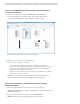
1. Öffnen Sie beide PDF-Dokumente und zeigen Sie sie nebeneinander an.
Wählen Sie „Fenster > Anordnen > Nebeneinander“. Die PDF-Dateien werden
nebeneinander angezeigt.
2. Öffnen Sie für beide PDF-Dokumente das Fenster Seitenminiaturen.
Klicken Sie auf die Schaltfläche „Seitenminiaturen“ im linken