
Operation Manual





Nach oben
Hinweis:
Wenn Sie Objekte an den Kanten relativ zueinander ausrichten, bleibt eines der Objekte stationär.
Beispielsweise werden mit der Option „Links“ die linken Kanten der ausgewählten Objekte an der linken
Kante des am weitesten links liegenden Objekts ausgerichtet. Das am weitesten links liegende Objekt bleibt
stationär und die anderen Objekte werden relativ zu diesem Objekt ausgerichtet.
Die Option „Horizontal in der Mitte“ richtet die ausgewählten Objekte horizontal am Mittelpunkt der Objekte
aus, während die Option „Vertikal in der Mitte“ die ausgewählten Objekte vertikal am Mittelpunkt der Objekte
ausrichtet. Die Objekte werden entlang einer horizontalen oder vertikalen Linie ausgerichtet, die den
Durchschnittswert der ursprünglichen Positionen darstellt. Ein Objekt kann stationär bleiben, sofern es bereits
an der horizontalen oder vertikalen Linie ausgerichtet ist.
Je nach der gewählten Ausrichtungsoption können Objekte gerade nach oben, unten, links oder rechts
verschoben werden und überlagern möglicherweise ein Objekt, das sicht dort bereits befindet. Wenn es zu
einer Überlagerung kommt, können Sie das Ausrichten rückgängig machen.
1. Wählen Sie Werkzeuge > PDF-Datei bearbeiten > Bearbeiten
aus.
2. Wählen Sie das oder die Objekte aus.
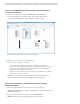
3. Klicken Sie im rechten Fenster unter „Objekte“ auf Objekte ausrichten
und dann auf
die gewünschte Ausrichtungsoption.
Sie können auch mit der rechten Maustaste auf das Objekt (oder auf mehrere Objekte)
klicken, im Kontextmenü auf Objekte ausrichten zeigen und im Untermenü die
gewünschte Ausrichtungsoption auswählen.
Bilder außerhalb von Acrobat bearbeiten
Sie können ein Bild oder eine Grafik mit einer anderen Anwendung wie Photoshop, Illustrator oder Microsoft
Paint bearbeiten. Wenn Sie das Bild oder die Grafik speichern, aktualisiert Acrobat automatisch das PDF-
Dokument mit den Änderungen. Welche Anwendungen, die im Menü Bearbeiten mit angezeigt werden, hängt
von den Anwendungen ab, die Sie installiert haben, sowie vom Bild- oder Grafiktyp, den Sie ausgewählt
haben. Optional können Sie die Anwendung angeben, die Sie verwenden möchten.
1. Wählen Sie Werkzeuge > PDF-Datei bearbeiten > Bearbeiten
aus.
2. Wählen Sie das Bild oder Objekt aus.
Wählen Sie mehrere Elemente aus, wenn Sie sie gemeinsam in derselben Datei
bearbeiten möchten. Zur Bearbeitung aller Bilder und Objekte auf der Seite klicken
Sie mit der rechten Maustaste auf die Seite und wählen Alles auswählen.
3. Klicken Sie im rechten Fenster unter „Objekte“ auf Bearbeiten mit
und wählen Sie
dann einen Editor aus.
Wenn Sie einen anderen Editor als einen der im Menü angebotenen verwenden
möchten, wählen Sie Öffnen mit, suchen Sie die Anwendung und klicken Sie auf
Öffnen.
Wird eine Meldung angezeigt, in der Sie gefragt werden, ob ICC-Profile
konvertiert werden sollen, geben Sie an, dass diese nicht konvertiert werden sollen. Wird
beim Öffnen des Bildes im Bildfenster ein Schachbrettmuster angezeigt, konnten die
Bilddaten nicht gelesen werden.
4. Nehmen Sie die gewünschten Änderungen in der externen Anwendung vor. Dabei ist
Folgendes zu beachten:
Wenn Sie die Maße des Bilds ändern, wird das Bild u. U. im PDF-Dokument nicht
korrekt ausgerichtet.
Außerdem bleiben Transparenzinformationen nur für Masken erhalten, die als
Indexwerte in einem indizierten Farbraum definiert sind.
Wenn Sie in Photoshop arbeiten, reduzieren Sie das Bild.
Bildmasken werden nicht unterstützt.
Wenn Sie beim Bearbeiten eines Bilds den Bildmodus wechseln, gehen