
Operation Manual




Nach oben
Hinzufügen, Bearbeiten oder Verschieben von Text auf nicht
interaktiven Formularen oder beim Unterzeichnen
Unternehmen stellen häufig PDF-Versionen ihrer Formulare ohne interaktive Formularfelder zur Verfügung
(einfache Formulare). Verwenden Sie das Werkzeug Text hinzufügen der Werkzeugleiste Kommentar , um
nicht interaktive Formulare auszufüllen oder um Text zu Dokumenten hinzuzufügen, die Sie unterzeichnen
müssen. Der Text, der mit diesem Werkzeug hinzugefügt wird, ist ein Kommentar und ändert nicht die
ursprüngliche PDF-Datei.
Text zu einem nicht interaktiven (einfachen) PDF-Formular hinzufügen
1. Wählen Sie Werkzeuge > Kommentar > Textkommentar hinzufügen aus.
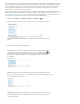
Werkzeugleiste „Textkommentar hinzufügen“
2. Klicken Sie auf eine beliebige Stelle, um Text hinzuzufügen.
3. Wählen Sie auf der Werkzeugleiste Textkommentar hinzufügen die Farbe, die
Schriftart und den Schriftgrad für den hinzuzufügenden Text aus.
4. Geben Sie den Text ein. Drücken Sie die Eingabetaste, um eine weitere Zeile
hinzuzufügen.
Bearbeiten von Text in einem nicht interaktiven (einfachen) PDF-Formular
Zum Ändern der Texteigenschaften wählen Sie den Text aus, den Sie bearbeiten möchten. Verwenden Sie
eines der folgenden Werkzeuge der Werkzeugleiste „Textkommentar hinzufügen“:
Verwenden der Optionen der Werkzeugleiste für die Änderung der Texteigenschaften
Zum Ändern der Textgröße klicken Sie auf die Schaltfläche Schriftgrad verkleinern oder
Schriftgrad vergrößern. Sie können auch einen Schriftgrad im Popup-Menü auswählen.
Zum Ändern des Zeilenabstands klicken Sie auf die Schaltfläche zum Verringern oder
Erhöhen des Zeilenabstands.
Wählen Sie im Menü Textfarbe eine Farbe aus.