
Operation Manual




Verschieben
Drehen
Größe ändern
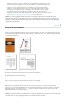
Sie können Textfelder auf einer Seite verschieben oder drehen. Das Werkzeug Text & Bilder bearbeiten hebt
die Textfelder hervor, damit deutlich wird, welcher Text betroffen ist. Es können nur Bearbeitungen auf einer
Seite vorgenommen werden. Sie können einen Textblock nicht auf eine andere Seite ziehen oder einzelne
Zeichen oder Wörter innerhalb eines Textfelds verschieben oder drehen. Sie können jedoch Textfelder
kopieren und sie auf einer anderen Seite einfügen.
Durch Ändern der Größe des Textfeld wird der Text innerhalb des Rahmen des Textfeldes umgebrochen. Die
Größe des Textes wird nicht geändert. Informationen zum Ändern der Schriftgröße finden Sie unter Text in
einer PDF-Datei bearbeiten oder formatieren. Wie bei anderen Textänderungen ist die Skalierung auch auf
die aktuelle Seite beschränkt. Text wird nicht auf die nächste Seite umgebrochen.
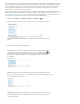
1. Wählen Sie Werkzeuge > PDF-Datei bearbeiten > Bearbeiten
aus.
2. Klicken Sie auf das Textfeld, das Sie verschieben, drehen oder skalieren möchten.
Ein Begrenzungsrahmen mit Ziehpunkten umgibt das Textfeld, auf das Sie geklickt
haben.
3. Führen Sie einen der folgenden Schritte aus:
Positionieren Sie den Zeiger über der Zeile des Begrenzungsrahmens
(vermeiden Sie die Ziehpunkte). Wenn der Cursor in einen Bewegungszeiger
geändert wird, ziehen Sie den Rahmen an die gewünschte Position. Halten Sie beim
Ziehen die Umschalttaste gedrückt, um die Bewegung horizontal oder vertikal zu
beschränken.
Positionieren Sie den Zeiger direkt außerhalb eines Ziehpunkts. Wenn der
Cursor in einen Drehungszeiger geändert wird, ziehen Sie ihn in die Richtung, in die
Sie das Textfeld drehen möchten.
Platzieren Sie den Zeiger über einem Ziehpunkt. Wenn der Cursor in
den Größenbestimmungszeiger geändert wird, ziehen Sie den Zeiger, um den
Textblock zu skalieren.