
Operation Manual




Nach oben
Nach oben
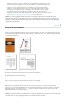
Sie können Elemente zu einer Nummerierungs- oder Aufzählungsliste hinzufügen.
1. Wählen Sie Werkzeuge > PDF-Datei bearbeiten > Bearbeiten
aus.
Inhalt, der Teil einer einzelnen Liste ist, wird in einem Begrenzungsrahmen angezeigt,
der den Text und die Aufzählungszeichen bzw. Nummerierungen enthält.
2. Sie können auf allen verschachtelten Ebenen Elemente mit den aus MS Office
bekannten Steuerelementen zur Liste hinzufügen oder daraus entfernen.
Drücken Sie z. B. am Ende eines Listenelements die Eingabetaste, um eine neue Zeile
einzufügen. Drücken Sie die Rücktaste, um die neue Zeile zu entfernen und den Cursor
wieder am Ende des vorherigen Listenelements zu platzieren.
Beim Hinzufügen oder Entfernen eines Elements zur bzw. aus der Liste wird automatisch
die Formatierung der Liste angepasst.
Neuen Text zu einer PDF-Datei hinzufügen
Sie können einem PDF-Dokument unter Verwendung einer der auf Ihrem System installierten Schriften neuen
Text hinzufügen bzw. Text einfügen.
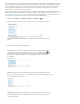
1. Wählen Sie Werkzeuge > PDF-Datei bearbeiten > Text hinzufügen
aus.
Öffnen Sie ein PDF-Dokument und wählen dann „Werkzeuge“ > „PDF-Datei bearbeiten“
> „Text hinzufügen“ aus.
2. Ziehen Sie, um die Breite des Textblocks zu definieren, den Sie hinzufügen möchten.
3. Klicken Sie bei vertikalem Text mit der rechten Maustaste auf das Textfeld und wählen
Sie Text vertikal ausrichten aus.
4. Das Tool „Text hinzufügen“ erkennt auf intelligente Weise die folgenden
Texteigenschaften von Text in der Nähe der Klickposition:
Schriftname, -größe und -farbe
Zeichen-, Absatz- und Zeilenabstand
Horizontal skalieren
Diese Texteigenschaften werden automatisch auf den Text angewendet, den Sie an der
Klickposition hinzufügen.
Sie können die Texteigenschaften mithilfe der Optionen unter Format im rechten Fenster
ändern.
5. Geben Sie den Text ein.
6. Um das Textfeld zu skalieren, ziehen Sie einen Ziehpunkt.
7. Wenn Sie das Textfeld verschieben möchten, platzieren Sie den Zeiger über der Zeile
des Begrenzungsrahmens (vermeiden Sie die Ziehpunkte). Wenn der Cursor in den
Bewegungszeiger
geändert wird, ziehen Sie den Rahmen an die neue Position. Damit
die Ausrichtung bei den anderen Listenelemente beibehalten wird, halten Sie beim
Ziehen die Umschalttaste gedrückt.
Textfeld verschieben, drehen oder skalieren