
Operation Manual




Naar boven
5. Klik op de knop Inschakelen of Uitschakelen (afhankelijk van de status van de
geselecteerde invoegtoepassing):
Met Inschakelen kan de Adobe PDF Reader-invoegtoepassing PDF's openen in de
browser.
Met Uitschakelen wordt de invoegtoepassing uitgeschakeld, zodat er geen PDF's in de
browser worden geopend.
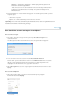
Selecteer Adobe PDF Reader en klik op de knop Inschakelen/Uitschakelen.
Raadpleeg voor meer informatie het Internet Explorer Help-onderwerp:
Invoegtoepassingen beheren in Internet Explorer - http://windows.microsoft.com/nl-
NL/internet-explorer/manage-add-ons#ie=ie-11
Mozilla Firefox
1. Kies Extra > Add-ons.
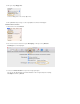
2. Klik in het venster Add-onbeheerder op het tabblad Plug-ins en selecteer de
invoegtoepassing Adobe Acrobat of Adobe Reader.
3. Kies de gewenste optie in de vervolgkeuzelijst naast de naam van de invoegtoepassing.
Met Altijd activeren kan de invoegtoepassing PDF's openen in de browser.
Met Vragen om te activeren wordt u gevraagd of u de invoegtoepassing wilt
inschakelen tijdens het openen van PDF's in de browser.
Met Nooit activeren wordt de invoegtoepassing uitgeschakeld, zodat deze geen PDF's
opent in de browser.