
Operation Manual




Naar boven
Opmerking:
Naar boven
Naar boven
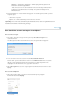
2. Voer een naam in voor het account in het vak Accountnaam invoeren.
Geef de URL op van de SharePoint-server in het vak URL invoeren. Dit is meestal de
URL die u in de adresbalk van de browser ziet wanneer u bent aangemeld en de
startpagina van uw SharePoint-site is geopend in de browser.
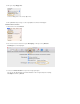
3. Klik op het pictogram met het kruisje naast het account dat u wilt verwijderen, en klik
vervolgens op Gereed naast Opslag.
Uitchecken annuleren
U kunt de uitgecheckte versie van een PDF-bestand verwijderen als u de wijzigingen niet wilt opslaan.
1. Kies Bestand > SharePoint-server > Uitchecken negeren.
2. Er wordt een bevestiging weergegeven. Klik op OK.
U kunt een document niet offline bewerken.
Documenteigenschappen voorbereiden
U kunt de SharePoint-eigenschappen van het document opgeven vanuit Acrobat DC of Acrobat Reader DC.
1. Kies Bestand > SharePoint-server > Documenteigenschappen voorbereiden.
2. Dubbelklik op de eigenschap die u wilt bewerken. Het dialoogvenster Bewerken
verschijnt. Typ een waarde en klik op OK.
Inchecken
Wanneer u klaar bent met uw bewerkingen, kunt u het bestand inchecken bij de SharePoint-server. Andere
gebruikers kunnen de wijzigingen zien. Als versiebeheer is ingeschakeld, beheert SharePoint ook de
versiehistorie van het bestand.
1. Kies Bestand > SharePoint-server > Inchecken. Het dialoogvenster Inchecken
verschijnt.
2. Als versienummering is ingeschakeld, verschijnen de versiegegevens. Kies primaire
versie, secundaire versie of huidige versie overschrijven.
3. Voer de versieopmerkingen in.
4. Schakel desgewenst
Houd het document uitgecheckt nadat deze versie is