
Operation Manual




Opmerking:
Naar boven
Bewerken > Voorkeuren > Algemeen > Online opslag tonen bij opslaan van
bestanden: standaard ingeschakeld.
- Met connectors: als u de bovenstaande voorkeuren hebt ingeschakeld, hebt u
toegang tot de bestandslocaties met behulp van [naam connector] van het
linkerdeelvenster.
2. De bestandsnaam en -locatie worden weergegeven in een dialoogvenster. Klik op van de
volgende opties:
Uitchecken en openen
Openen, als u het bestand wilt openen zonder uit te checken
Als u zich moet aanmelden bij de SharePoint-server, voert u uw gebruikersnaam en
wachtwoord in wanneer u hierom wordt gevraagd.
Een SharePoint-account toevoegen of verwijderen
Een account toevoegen:
1. Kies Start > Account toevoegen en klik op de knop Account toevoegen in het
rechterdeelvenster.
Het dialoogvenster Microsoft SharePoint-account toevoegen wordt weergegeven.
2. Voer een naam in voor het account in het vak Accountnaam invoeren.
Geef de URL op van de SharePoint-server in het vak URL invoeren. Dit is meestal de
URL die u in de adresbalk van de browser ziet wanneer u bent aangemeld en de
startpagina van uw SharePoint-site is geopend in de browser.
3. Klik op Doorgaan. Het account is toegevoegd in het linkerdeelvenster onder de sectie
Opslag.
Een account verwijderen:
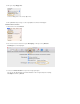
1. Klik in de weergave Start > Lijst met recente bestanden op het pictogram
Bewerken/Potlood naast Opslag.