
Operation Manual





Naar boven
De zoomfactor wijzigen met behulp van een paginaminiatuur
1. Klik op het pictogram Paginaminiaturen in het navigatievenster links van het venster.
2. Ga naar de miniatuur voor de pagina. Houd vervolgens de aanwijzer op de rechterbenedenhoek van het weergavevak tot de
aanwijzer in een tweepuntige pijl verandert.
3. Sleep de hoek van het vak om de weergave van de pagina te vergroten of te verkleinen.
4. Plaats de aanwijzer desgewenst boven het zoomkader in de miniatuur totdat de aanwijzer in een handje verandert. Sleep het
kader vervolgens om een ander gebied van de pagina in het documentvenster weer te geven.
Een paginaweergavevak in een paginaminiatuur geeft het gebied van de pagina aan dat momenteel wordt weergegeven in
documentvenster.
De standaardzoomfactor wijzigen
1. Selecteer Paginaweergave onder Categorieën in het dialoogvenster Voorkeuren.
2. Open het pop-upmenu In-/uitzoomen en kies een standaardzoomfactor.
Gebieden van een vergrote pagina weergeven die buiten het scherm vallen
Als u zoomt met een hoge zoomfactor, is het mogelijk dat u slechts een gedeelte van een pagina ziet. U kunt in dat geval de weergave
verschuiven om andere gebieden van de pagina weer te geven zonder de zoomfactor te wijzigen.
Ga op een van de volgende manieren te werk:
Schuif met de verticale schuifbalken omhoog of omlaag in de pagina en schuif met de horizontale schuifbalken van links naar
rechts in de pagina.
Selecteer het gereedschap Handje op de werkbalk Algemene gereedschappen en sleep om de pagina te verplaatsen, zoals u
een vel papier verschuift op een tafel.
Pagina-indeling en afdrukstand instellen
Het wijzigen van de pagina-indeling is vooral handig als u wilt uitzoomen om een overzicht van de documentindeling te krijgen. Kies Weergave >
Paginaweergave en selecteer een van de volgende paginaopmaken:
Weergave van Eén pagina Hiermee geeft u één pagina tegelijk weer, zonder dat er gedeelten van andere pagina's zichtbaar zijn.
Bladeren inschakelen Hiermee geeft u pagina's weer in een continue, verticale kolom die één pagina breed is.
Weergave van twee pagina's Hiermee worden tegenover elkaar liggende pagina's telkens paarsgewijs weergegeven, zonder dat er gedeelten
van andere pagina's zichtbaar zijn.
Bladeren op twee pagina's Hiermee kunt u tegenover elkaar liggende pagina's naast elkaar weergeven in een doorlopende, verticale kolom.
Als een document langer dan twee pagina's is, kunt u ervoor zorgen dat de eerste pagina alleen aan de rechterkant van het documentscherm
wordt weergegeven. Selecteer Weergave van twee pagina's of Bladeren op twee pagina's. Selecteer vervolgens Beeld > Paginaweergave >
Voorblad weergeven bij twee pagina's.
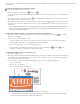
De indelingen Weergave van één pagina, Bladeren inschakelen, Weergave van twee pagina's, Bladeren op twee pagina's
U kunt ook knoppen weergeven voor al deze opties op de werkbalk Snelle gereedschappen. Hiervoor kiest u Beeld > Tonen/verbergen >
Werkbalkitems > Paginaweergave en selecteert u de optie in het menu.
Opmerking: In Weergave van één pagina selecteert u met Bewerken > Alles selecteren alle tekst op de huidige pagina. In andere indelingen
selecteert u met Alles selecteren alle tekst in de PDF.
De paginaweergave roteren
U kunt de paginaweergave roteren in stappen van 90°. Hiermee wijzigt u de weergave van de pagina, niet de werkelijke afdrukstand.